بهترین نرم‌افزارهای طراحی بروشور؛ معرفی و مقایسه جامع ابزارهای حرفه‌ای

انتخاب ابزار مناسب، اولین و مهم‌ترین قدم در مسیر خلق یک اثر گرافیکی جذاب است. زمانی که صحبت از چاپ و تبلیغات به میان می‌آید، شناخت بهترین نرم‌افزارهای طراحی بروشور به شما کمک می‌کند تا ایده‌های خود را با بالاترین کیفیت ممکن به واقعیت تبدیل کنید. در دنیای رقابتی امروز، یک بروشور حرفه‌ای تنها مجموعه‌ای از تصاویر و متون نیست، بلکه نیازمند لی‌اوت دقیق، مدیریت رنگ صحیح و خروجی استاندارد برای چاپخانه است. در این مقاله، به معرفی و مقایسه جامع ابزارهای حرفه‌ای می‌پردازیم تا بتوانید بر اساس نیاز پروژه خود، هوشمندانه‌ترین انتخاب را داشته باشید.

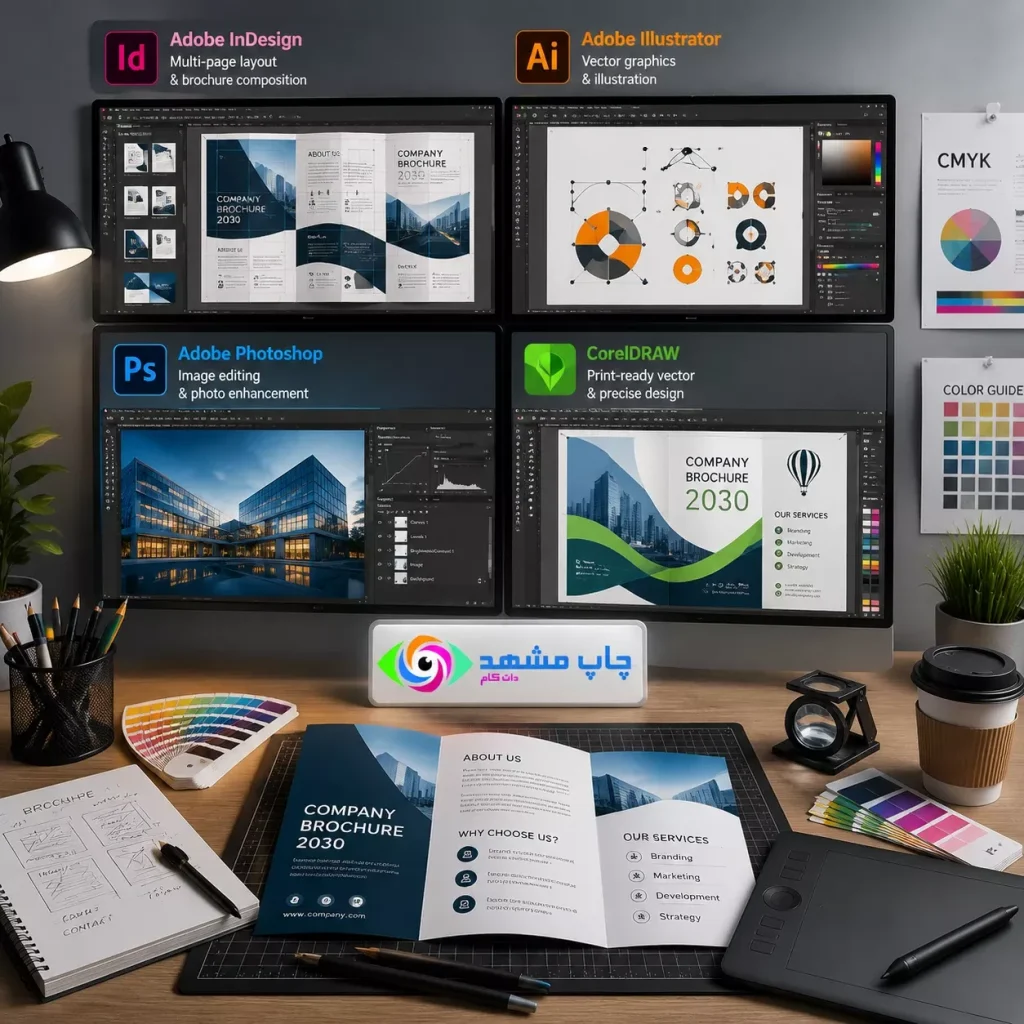
بدون شک، ادوبی ایندیزاین (Adobe InDesign) پادشاه بلامنازع نرم‌افزارهای صفحه‌آرایی و طراحی بروشور در صنعت چاپ است. این برنامه به طور اختصاصی برای مدیریت متن‌های طولانی، ایجاد گریدبندی‌های پیچیده و تنظیمات دقیق حاشیه (Bleed) و خط برش توسعه یافته است. اگر قصد طراحی بروشورهای چند صفحه‌ای یا کاتالوگ‌های حجیم را دارید، ایندیزاین با امکاناتی نظیر Master Pages و استایل‌های پاراگراف، سرعت و دقت کار شما را به میزان 100%افزایش می‌دهد و خروجی PDF کاملاً استانداردی را برای ماشین‌های چاپ فراهم می‌کند.

در رتبه بعدی، ادوبی ایلوستریتور (Adobe Illustrator) قرار دارد که یکی از قدرتمندترین نرم‌افزارهای وکتوری جهان محسوب می‌شود. طراحی بروشور با ایلوستریتور برای پروژه‌هایی که نیازمند تصویرسازی‌های اختصاصی، آیکون‌های وکتوری و تایپوگرافی‌های خلاقانه هستند، به شدت توصیه می‌شود. از آنجایی که اساس کار این نرم‌افزار بر پایه بردارها است، شما می‌توانید المان‌ها را تا بی‌نهایت بدون افت کیفیت بزرگنمایی کنید (مقیاس‌پذیری ∞). ایلوستریتور برای بروشورهای تک‌لتی، سه‌لتی (Trifold) و طرح‌های گرافیکی محور، انتخابی بی‌نظیر است.

با وجود محبوبیت فراوان ادوبی فتوشاپ (Adobe Photoshop)، استفاده از آن به عنوان نرم‌افزار اصلی طراحی بروشور همواره با چالش‌هایی همراه است. فتوشاپ یک نرم‌افزار پیکسلی (Raster) است و رسالت اصلی آن ویرایش تصاویر و خلق جلوه‌های بصری است، نه صفحه‌آرایی. اگر متون ریز و خطوط حساس را در فتوشاپ طراحی کنید، احتمال افت کیفیت و رنجه شدن لبه‌های متن در هنگام چاپ بسیار بالا است. بنابراین، طراحان حرفه‌ای معمولاً از فتوشاپ صرفاً برای ادیت عکس‌های داخل بروشور استفاده کرده و سپس آن‌ها را برای لی‌اوت نهایی به ایندیزاین یا ایلوستریتور منتقل می‌کنند.

علاوه بر محصولات ادوبی، کورل دراو (CorelDraw) نیز یکی از نرم‌افزارهای طراحی بروشور با سابقه و پرطرفدار، به ویژه در میان چاپخانه‌های خاورمیانه است. این ابزار وکتوری به دلیل رابط کاربری نسبتاً ساده‌تر و سرعت بالا در اجرای فرآیندهای چاپ و برش، همچنان جایگاه ویژه‌ای دارد. در نهایت، مقایسه جامع این ابزارهای حرفه‌ای نشان می‌دهد که هیچ نرم‌افزاری به طور مطلق برترین نیست؛ بلکه ترکیب درست آن‌ها (مثلاً ادیت عکس در فتوشاپ، ساخت وکتور در ایلوستریتور و صفحه‌بندی در ایندیزاین) فرمول طلایی و 100درصدی موفقیت در طراحی یک بروشور بی‌نقص و آماده چاپ است.

با چه برنامه‌ای بروشور بسازیم؟ راهنمای انتخاب بهترین اپلیکیشن طراحی

انتخاب یک ابزار مناسب برای طراحی، اولین و مهم‌ترین قدم در مسیر خلق یک کمپین بازاریابی موفق است. پرسش «با چه برنامه‌ای بروشور بسازیم؟» یکی از رایج‌ترین دغدغه‌ها در میان صاحبان کسب‌وکار، مارکترها و طراحان مبتدی است. طراحی یک بروشور حرفه‌ای می‌تواند میزان تعامل مخاطب و نرخ تبدیل شما را به شکل چشمگیری (گاهی تا 50\%) افزایش دهد، به شرطی که از بهترین اپلیکیشن طراحی متناسب با نیاز و مهارت خود استفاده کنید. در این راهنما، با در نظر گرفتن اصول سئو و نیازهای کاربران، ابزارهای مختلف را از سطح مبتدی تا پیشرفته بررسی می‌کنیم.

اگر به دنبال بالاترین سطح کیفیت، مدیریت دقیق رنگ‌ها و کنترل کامل روی جزئیات چاپ هستید، نرم‌افزارهای دسکتاپ و حرفه‌ای مانند محصولات شرکت ادوبی بی‌رقیب هستند. نرم‌افزار Adobe InDesign به عنوان استاندارد جهانی صنعت چاپ شناخته می‌شود و برای صفحه‌آرایی فایل‌های دارای بیش از 2 یا 3 لت (صفحه) فوق‌العاده عمل می‌کند. در کنار آن، Adobe Illustrator برای خلق طرح‌های وکتوری کاربرد دارد که مقیاس‌پذیری 100\% بدون افت کیفیت را برای اشکال و لوگوها تضمین می‌کند.

برای کاربرانی که دانش گرافیکی کمتری دارند یا زمان برایشان در اولویت است، پلتفرم‌های مبتنی بر وب مانند Canva یک انتخاب هوشمندانه محسوب می‌شوند. این ابزار آنلاین با ارائه بیش از 1000 قالب آماده و استاندارد، به شما اجازه می‌دهد در کمتر از 30 دقیقه یک بروشور جذاب طراحی کنید. رابط کاربری ساده (Drag and Drop) در این پلتفرم‌ها باعث می‌شود تا بدون نیاز به گذراندن دوره‌های پیچیده آموزشی و تنها با چند کلیک، به یک خروجی بصری خیره‌کننده دست پیدا کنید.

علاوه بر نرم‌افزارهای کامپیوتری، نیاز به طراحی در حال حرکت باعث رشد چشمگیر اپلیکیشن‌های موبایلی شده است. برنامه‌هایی مانند Adobe Express و نسخه موبایل Canva به شما امکان می‌دهند تا با استفاده از تبلت یا گوشی هوشمند خود در هر زمان و مکانی طراحی کنید. اگرچه این اپلیکیشن‌ها ممکن است برای تنظیمات پیچیده چاپ مانند رزولوشن دقیق 300 dpi و فضای رنگی CMYK محدودیت‌هایی داشته باشند، اما برای ساخت بروشورهای دیجیتال و انتشار در شبکه‌های اجتماعی کاملا ایده‌آل هستند.

در نهایت، پاسخ به این سوال که کدام برنامه برای شما مناسب‌تر است، کاملا به سطح مهارت، بودجه و هدف نهایی پروژه شما بستگی دارد. اگر قصد چاپ در تیراژ بالای 1000 نسخه را دارید و کیفیت چاپخانه برایتان حیاتی است، قطعا باید به سراغ InDesign یا Illustrator بروید. اما اگر هدف شما یک ارائه دیجیتال سریع است، پلتفرم‌های آنلاین و اپلیکیشن‌های موبایلی با صرفه‌جویی چشمگیر در زمان، بازدهی 100% را برای نیازهای فوری شما به ارمغان می‌آورند.

مایش نرم‌افزارهای ایندیزاین، ایلوستریتور، فتوشاپ و کورل دراو برای طراحی بروشور چاپی و دیجیتال

طراحی بروشور با ایندیزاین (InDesign)؛ رازهای صفحه‌آرایی حرفه‌ای و بی‌نقص

طراحی بروشور با ایندیزاین (InDesign) به عنوان استاندارد طلایی و بی‌رقیب در صنعت چاپ و صفحه‌آرایی حرفه‌ای شناخته می‌شود. وقتی صحبت از مدیریت متون طولانی، ایجاد ساختارهای چندلتی و هماهنگی دقیق بین المان‌های بصری به میان می‌آید، هیچ نرم‌افزاری نمی‌تواند با قدرت و انعطاف‌پذیری Adobe InDesign رقابت کند. استفاده از این ابزار قدرتمند به طراحان گرافیک اجازه می‌دهد تا کنترل 100\% بر روی لی‌اوت (Layout) داشته باشند و خروجی‌هایی کاملاً استاندارد برای چاپخانه‌ها تولید کنند. در واقع، رازهای صفحه‌آرایی حرفه‌ای و بی‌نقص در تسلط بر ابزارهای اختصاصی ایندیزاین نهفته است که سرعت و دقت کار را به شدت افزایش می‌دهند.

یکی از مهم‌ترین رازهای موفقیت در طراحی بروشور با ایندیزاین، استفاده هوشمندانه از صفحات مستر (Master Pages) و سیستم شبکه‌ای (Grid System) است. صفحات مستر به شما این امکان را می‌دهند که عناصر ثابت مانند شماره صفحات، هدرها، فوترها و خطوط راهنما را تنها 1 بار طراحی کرده و به صورت خودکار روی تمامی پنل‌های بروشور اعمال کنید. از سوی دیگر، گریدها و خطوط راهنما (Guides) به چیدمان دقیق و تراز کردن بلوک‌های متنی و تصاویر کمک می‌کنند. این ساختاریافتگی بصری باعث می‌شود که چشم مخاطب به راحتی در میان اطلاعات حرکت کند و نرخ خوانایی تا 80\% بهبود یابد.

مدیریت تایپوگرافی و استفاده از استایل‌های متنی (Paragraph & Character Styles) ویژگی حیاتی دیگری است که ایندیزاین را از سایر رقبا متمایز می‌کند. در یک بروشور حرفه‌ای، شما به 3 تا 5 سطح مختلف از سایز و وزن فونت برای تیترها، زیرتیترها و متن اصلی نیاز دارید. به جای تغییر دستی تک‌تک متون، با تعریف استایل‌ها می‌توانید با 1 کلیک، تغییرات دلخواه را در کل سند اعمال کنید. این کار نه تنها زمان طراحی را به حداقل می‌رساند، بلکه انسجام و هارمونی بی‌نقصی را در سراسر صفحات بروشور تضمین می‌کند که از اصول اولیه صفحه‌آرایی حرفه‌ای است.

نحوه مدیریت تصاویر در ایندیزاین نیز یکی دیگر از رازهای حفظ کیفیت فایل نهایی است. برخلاف نرم‌افزارهای دیگر که عکس‌ها را درون فایل ذخیره کرده و حجم آن را به شدت بالا می‌برند، ایندیزاین از سیستم لینک‌دهی (Links) استفاده می‌کند. این پنل به شما اجازه می‌دهد تا وضعیت رزولوشن (حداقل 300 dpi) و مد رنگی تصاویر (CMYK) را به صورت لحظه‌ای مانیتور کنید. اگر تصویری دچار افت کیفیت شود یا در پروفایل رنگی اشتباهی قرار داشته باشد، نرم‌افزار به صورت خودکار اخطار می‌دهد تا پیش از چاپ، از هرگونه فاجعه بصری و تار شدن عکس‌ها جلوگیری کنید.

در نهایت، فرآیند خروجی گرفتن و مرحله Preflight در ایندیزاین، تضمین‌کننده یک چاپ بی‌نقص است. پنل Preflight به صورت خودکار کل سند را بررسی کرده و خطاهایی مانند متون پنهان شده (Overset Text)، لینک‌های گم شده و رزولوشن پایین را گوشزد می‌کند. برای چاپ حرفه‌ای، تنظیم دقیق حاشیه برش (Bleed) به میزان 3 تا 5 میلی‌متر ضروری است تا در زمان برش نهایی توسط دستگاه، هیچ لبه سفیدی باقی نماند. با گرفتن خروجی استاندارد PDF/X از ایندیزاین، می‌توانید با اطمینان کامل 100\%، فایل خود را به هر چاپخانه‌ای بسپارید و منتظر یک بروشور خیره‌کننده باشید.

ایلوستریتور یا ایندیزاین؟ بهترین برنامه گرافیکی برای طراحی بروشور کدام است؟

یکی از پرتکرارترین سوالات طراحان گرافیک و مدیران تبلیغات این است: «ایلوستریتور یا ایندیزاین؟ بهترین برنامه گرافیکی برای طراحی بروشور کدام است؟» پاسخ به این سوال نیازمند شناخت دقیق ماهیت و کاربرد هر دو نرم‌افزار قدرتمند شرکت ادوبی است. انتخاب ابزار اشتباه می‌تواند ساعت‌ها زمان شما را هدر دهد و در مرحله نهایی و چاپ، مشکلات جبران‌ناپذیری ایجاد کند. در این بخش، با بررسی تخصصی ویژگی‌های این دو برنامه، به شما کمک می‌کنیم تا تصمیمی هوشمندانه برای پروژه‌های تبلیغاتی خود بگیرید و راندمان کاری خود را تا 100\% افزایش دهید.

ادوبی ایلوستریتور (Adobe Illustrator) پادشاه بلامنازع دنیای گرافیک برداری (Vector) است. اگر طرح بروشور شما مبتنی بر گرافیک‌های پیچیده، تصویرسازی‌های اختصاصی، آیکون‌های فراوان و تایپوگرافی‌های هنری و خلاقانه است، ایلوستریتور می‌تواند بهترین انتخاب باشد. از آنجا که عناصر در این برنامه بر اساس معادلات ریاضی ساخته می‌شوند، می‌توانید المان‌ها را تا بی‌نهایت بدون افت کیفیت مقیاس‌دهی کنید. برای بروشورهای تک‌لتی یا سه‌لتی (Trifold) که معمولاً شامل 2 یا 3 پنل اصلی بوده و متن بسیار کمی دارند، این نرم‌افزار آزادی عمل هنری فوق‌العاده‌ای به طراح می‌دهد.

در نقطه مقابل، ادوبی ایندیزاین (Adobe InDesign) نرم‌افزاری است که به طور کاملاً اختصاصی برای صفحه‌آرایی، مدیریت لی‌اوت و ساماندهی متن‌های طولانی توسعه یافته است. زمانی که بروشور شما حالت کتابچه یا کاتالوگ پیدا می‌کند و شامل بیش از 4 صفحه مجزا با حجم بالایی از متن، جدول و اطلاعات ساختاریافته است، ایندیزاین بی‌رقیب عمل می‌کند. قابلیت‌های قدرتمندی نظیر استایل‌های پاراگراف (Paragraph Styles) و صفحات مستر (Master Pages) به شما اجازه می‌دهند تا تغییرات ظاهری متون را تنها با 1 کلیک روی کل سند اعمال کنید؛ امکانی که در ایلوستریتور به این شکل پیشرفته وجود ندارد.

تفاوت کلیدی دیگر این دو نرم‌افزار در مدیریت خروجی برای دستگاه‌های چاپ و ارتباط با چاپخانه نهفته است. ایندیزاین ابزارهای بسیار جامع‌تر و دقیق‌تری برای کنترل حاشیه امن، فضای برش (Bleed) به میزان استاندارد 3 تا 5 میلی‌متر و بررسی خطاهای پیش از چاپ (Preflight) دارد. در حالی که ایلوستریتور ممکن است در خروجی گرفتن فایل‌های سنگینِ دارای صفحات متعدد دچار کندی شود و مدیریت فونت‌ها در آن معمولاً نیازمند تبدیل تمام متون به مسیرهای برداری (Create Outlines) است تا از به‌هم‌ریختگی در چاپخانه جلوگیری شود.

در نهایت، طراحان حرفه‌ای و آژانس‌های تبلیغاتی معتبر برای رسیدن به بالاترین کیفیت، از یک فرمول طلایی استفاده می‌کنند: ترکیب قابلیت‌های هر دو نرم‌افزار. بهترین روش کار (Workflow) این است که لوگوها، آیکون‌ها و گرافیک‌های پیچیده را در ایلوستریتور طراحی کنید، سپس این فایل‌های وکتور را وارد محیط ایندیزاین کرده و چیدمان نهایی، گریدبندی متن‌ها و تولید خروجی PDF برای چاپ را در آنجا انجام دهید. این رویکرد ترکیبی، کیفیت و سرعت پروژه شما را تضمین کرده و رضایت 100\% کارفرما و چاپخانه را به همراه خواهد داشت.

طراحی بروشور در فتوشاپ؛ آیا Photoshop واقعاً برای چاپ مناسب است؟

طراحی بروشور در فتوشاپ یکی از رایج‌ترین انتخاب‌ها برای طراحان تازه‌کار است، اما آیا این نرم‌افزار محبوب ویرایش عکس، واقعاً برای خروجی چاپ و صفحه‌آرایی مناسب است؟ پاسخ به این سوال نیازمند بررسی دقیق ساختار فایل‌های گرافیکی و پیش‌نیازهای دستگاه‌های چاپ صنعتی است. فتوشاپ به عنوان یک غول بی‌رقیب در روتوش و خلق جلوه‌های بصری شناخته می‌شود، اما استفاده از آن به عنوان نرم‌افزار اصلی برای چیدمان و طراحی بروشورهای چندصفحه‌ای می‌تواند ریسک بزرگی به همراه داشته باشد. در اصول سئو و تولید محتوای آموزشی گرافیک، همیشه تاکید می‌شود که شناخت ابزار درست، نیمی از مسیر موفقیت در یک پروژه چاپی است و استفاده نادرست از نرم‌افزارهای پیکسلی می‌تواند به افت کیفیت شدید منجر شود.

بزرگترین چالش در طراحی بروشور در فتوشاپ، ماهیت پیکسلی (Raster) این نرم‌افزار است. تصاویر و متون در محیط فتوشاپ از شبکه‌ای از مربع‌های رنگی کوچک به نام پیکسل تشکیل شده‌اند. دستگاه‌های چاپ افست و دیجیتال برای چاپ واضح متون و خطوط، نیازمند ساختار وکتور (Vector) هستند تا در صورت زوم یا تغییر ابعاد، کیفیت خود را به میزان 100\% حفظ کنند. اگرچه شما می‌توانید رزولوشن فایل فتوشاپ خود را روی استاندارد دستگاه‌های چاپ یعنی 300 dpi (نقطه در اینچ) تنظیم کنید، اما لبه‌های متن‌های ریز در سایزهای فونت پایین (مانند فونت‌های سایز 8 یا 9) پس از چاپ، هرگز شفافیت و تیزی متون خروجی گرفته شده از نرم‌افزارهای مبتنی بر وکتور را نخواهند داشت.

مسئله دوم، مدیریت تایپوگرافی و ساماندهی حجم بالای متون در فرآیند طراحی بروشور است. بروشورها ذاتاً ابزارهای اطلاع‌رسانی هستند که معمولاً حاوی پاراگراف‌های طولانی، جداول مشخصات و لیست‌های متعدد می‌باشند. فتوشاپ امکانات بسیار محدودی برای مدیریت استایل‌های پاراگراف (Paragraph Styles) و ستون‌بندی حرفه‌ای متون دارد. اگر در یک بروشور تبلیغاتی نیاز به درج بیش از 500 کلمه داشته باشید، تنظیم فواصل خطوط، ترازبندی بلوک‌های متنی و مدیریت یکپارچه فونت‌ها در فتوشاپ به یک فرآیند بسیار زمان‌بر تبدیل می‌شود. علاوه بر این، در صورت نیاز به ویرایش سریع متن در دقایق نهایی قبل از ارسال به چاپخانه، سرعت عمل طراح در این نرم‌افزار به شدت افت می‌کند.

از منظر آماده‌سازی فایل چاپی و مدیریت رنگ‌ها، طراحی بروشور با فتوشاپ چالش‌های فنی خاص خود را به همراه دارد. چاپخانه‌ها برای خروجی دقیق رنگی، به پروفایل CMYK و اعمال دقیق حاشیه برش یا بلید (Bleed) نیاز دارند. ایجاد فضای برش امن به میزان استاندارد 3 تا 5 میلی‌متر در فتوشاپ نیازمند خط‌کشی‌های دستی با ابزار Guide است که ضریب خطای انسانی را بالا می‌برد. همچنین، فایل‌های باز فتوشاپ (PSD) که حاوی لایه‌های متعدد متنی و تصویری با رزولوشن بالا هستند، حجم فایل خروجی را به شدت افزایش می‌دهند. به عنوان مثال، یک فایل بروشور سه‌لتی در فتوشاپ ممکن است بیش از 800 مگابایت حجم پیدا کند، در حالی که همان طرح در ایندیزاین معمولاً کمتر از 50 مگابایت فضا اشغال می‌کند.

پس با وجود تمام این محدودیت‌های ساختاری، آیا باید فتوشاپ را به طور کامل از فرآیند طراحی بروشور کنار گذاشت؟ قطعاً خیر. راهکار اصولی، سئو شده و حرفه‌ای در دنیای گرافیک، استفاده ترکیبی از نرم‌افزارها (Workflow) است. بهترین کاربرد فتوشاپ در پروژه طراحی بروشور، اصلاح نور، تنظیم رنگ و ترکیب‌بندی عکس‌هایی است که قرار است در کاتالوگ شما استفاده شوند. یک طراح حرفه‌ای، تصاویر را در فتوشاپ با بالاترین کیفیت پردازش کرده و سپس آن‌ها را وارد محیط ایندیزاین یا ایلوستریتور می‌کند. با این حال، اگر مجبور هستید یک بروشور تصویری با حداقل متن را در فتوشاپ کار کنید، حتماً خروجی نهایی را با فرمت استاندارد PDF/X ذخیره کرده و از تبدیل کردن لایه‌های متنی به عکس (Rasterize) جداً خودداری کنید تا خوانایی متون در چاپ حفظ شود.

حل مشکل افت کیفیت متن در فتوشاپ؛ چرا نباید بروشور را پیکسلی طراحی کنیم؟

یکی از بزرگترین معضلاتی که طراحان گرافیک، به ویژه افراد تازه‌کار، هنگام کار با نرم‌افزارهای رستر (Raster) با آن روبرو می‌شوند، حل مشکل افت کیفیت متن در فتوشاپ هنگام چاپ بروشور است. وقتی یک فایل گرافیکی با زحمت فراوان طراحی می‌شود اما در نهایت پس از چاپ، نوشته‌ها تار و ناخوانا به نظر می‌رسند، تمام تلاش‌های تیم بازاریابی و طراحی به هدر می‌رود. در اصول سئو و آموزش‌های حرفه‌ای گرافیک، همواره تاکید می‌شود که شناخت دلیل این افت کیفیت، کلید اصلی برای جلوگیری از آن است. پاسخ به این سوال که «چرا نباید بروشور را پیکسلی طراحی کنیم؟» مستقیماً به ماهیت پردازش اطلاعات در ماشین‌های چاپ و تفاوت ساختاری فایل‌های تصویری برمی‌گردد.

برای درک بهتر این موضوع، باید تفاوت بنیادین گرافیک پیکسلی و برداری (وکتور) را بررسی کنیم. فتوشاپ متون شما را به شبکه‌ای از پیکسل‌ها (مربع‌های رنگی کوچک) تبدیل می‌کند. حتی اگر رزولوشن سند خود را روی عدد استاندارد 300 dpi تنظیم کنید، باز هم لبه‌های حروف از پیکسل تشکیل شده‌اند. در مقابل، نرم‌افزارهای مبتنی بر وکتور مانند ایلوستریتور، متون را بر اساس فرمول‌های ریاضی و منحنی‌ها می‌سازند. این ساختار ریاضی باعث می‌شود که متون برداری در هر مقیاسی، 100\% کیفیت و وضوح خود را حفظ کنند، در حالی که متون پیکسلی در فتوشاپ هنگام پردازش در دستگاه‌های چاپ صنعتی (ImageSetters) که با دقت‌هایی نظیر 1200 یا 2400 dpi کار می‌کنند، ضعف خود را نشان داده و به صورت پله‌پله (Pixelated) چاپ می‌شوند.

یکی دیگر از دلایل فنی افت کیفیت متن در فتوشاپ، پدیده‌ای به نام Anti-aliasing یا نرم کردن لبه‌ها است. فتوشاپ برای اینکه لبه‌های متون در صفحه نمایشگر کامپیوتر نرم و طبیعی به نظر برسند، هاله‌ای از پیکسل‌های نیمه‌شفاف را در اطراف حروف ایجاد می‌کند. این ویژگی که در مانیتورها بسیار مفید است، در فرآیند چاپ افست به یک فاجعه تبدیل می‌شود؛ مخصوصاً اگر فونت‌هایی با سایز کوچک (مثلاً فونت سایز 7 تا 9 پوینت) استفاده کرده باشید. دستگاه چاپ این پیکسل‌های نیمه‌شفاف را به صورت ترام‌های رنگی پردازش کرده و در نتیجه، لبه‌های حروف در بروشور شما تار، کثیف و ناخوانا چاپ خواهند شد.

مشکل مدیریت رنگ و تداخل رنگی (Registration) متون نیز در طراحی پیکسلی بروشورها بسیار شایع است. در چاپ استاندارد، متن‌های مشکی باید به صورت مشکی تک‌رنگ (فقط 100\% رنگ K در سیستم CMYK) چاپ شوند. در فتوشاپ، اگر کنترل دقیقی روی کانال‌های رنگی نداشته باشید و متن شما به اصطلاح چهاررنگ (Rich Black) شود، کوچکترین جابجایی در زینک‌های دستگاه چاپ افست باعث سایه‌دار شدن متون می‌شود. این خطا در متون وکتوری به راحتی قابل مدیریت است، اما در فتوشاپ، به دلیل ماهیت ادغام لایه‌ها در زمان خروجی گرفتن، کنترل این تک‌رنگ بودن فونت‌های ریز نیازمند مهارت و دقت بسیار بالایی است که معمولاً ریسک خرابی کار را افزایش می‌دهد.

در نهایت، برای حل مشکل افت کیفیت متن در فتوشاپ چه باید کرد؟ اگر به هر دلیلی مجبور هستید پایه طراحی بروشور خود را در فتوشاپ انجام دهید، اولین و مهم‌ترین قانون این است که لایه‌های متنی (Type Layers) را به هیچ عنوان Rasterize (تبدیل به پیکسل) نکنید. هنگام خروجی گرفتن برای چاپخانه، حتماً از فرمت استاندارد PDF (ترجیحاً استاندارد PDF/X) استفاده کنید. فتوشاپ در صورت حفظ ساختار لایه‌ها، متون را در فایل PDF به صورت وکتور تعبیه (Embed) می‌کند و تا حد زیادی جلوی افت کیفیت را می‌گیرد. با این حال، بهترین و مطمئن‌ترین راهکار برای داشتن یک چاپ 100\% واضح و بی‌نقص، استفاده از فتوشاپ صرفاً برای ویرایش تصاویر و انتقال آن‌ها به نرم‌افزارهای تخصصی صفحه‌آرایی برای درج متون است.

راهنمای جامع طراحی بروشور با کورل دراو (CorelDraw) برای چاپخانه‌ها

نرم‌افزار کورل دراو (CorelDraw) یکی از محبوب‌ترین و پرکاربردترین ابزارهای گرافیکی در میان طراحان و به‌ویژه چاپخانه‌های ایرانی است. «راهنمای جامع طراحی بروشور با کورل دراو برای چاپخانه‌ها» کلید طلایی ورود به دنیای چاپ حرفه‌ای و بدون نقص است. برخلاف فتوشاپ که بر پایه پیکسل عمل می‌کند، کورل دراو یک نرم‌افزار قدرتمند مبتنی بر گرافیک برداری (Vector) است که امکان خلق لی‌اوت‌های دقیق، مدیریت رنگ عالی و خروجی‌های بسیار باکیفیت را فراهم می‌کند. در سئوی محتوای آموزشی گرافیک و چاپ، همیشه به این نکته تاکید می‌شود که تسلط بر ابزارهایی مانند کورل می‌تواند سرعت تحویل پروژه و رضایت 100\% مشتریان را به همراه داشته باشد.

بزرگترین مزیت طراحی بروشور با کورل دراو، ماهیت وکتوری آن است که باعث می‌شود کیفیت متون، لوگوها و اشکال گرافیکی در هر ابعادی کاملاً حفظ شود. وقتی شما یک بروشور تبلیغاتی را در کورل طراحی می‌کنید، خیالتان راحت است که لبه‌های حروف و خطوط حتی در چاپ با بالاترین دقت نیز دچار افت کیفیت یا پیکسلی شدن (Pixelation) نمی‌شوند. البته باید توجه داشته باشید که اگر از عکس‌های رستر (مانند تصاویر پرسنلی یا عکس محصولات) در طراحی خود استفاده می‌کنید، حتماً باید رزولوشن این تصاویر را پیش از وارد کردن به محیط کورل روی حداقل 300 dpi تنظیم کنید تا هماهنگی کاملی بین عناصر برداری و پیکسلی ایجاد شود.

در فرآیند صفحه‌آرایی و تنظیمات اولیه، کورل دراو ابزارهای بسیار کاربردی و ساده‌ای را در اختیار طراح قرار می‌دهد. برای طراحی یک بروشور سه‌لتی (Trifold)، شما به راحتی می‌توانید سند خود را به 3 بخش مساوی تقسیم کرده و خطوط راهنما (Guidelines) را برای تعیین حریم امن متون رسم کنید. یکی از مهم‌ترین اصول چاپخانه‌ای که در این نرم‌افزار به راحتی قابل مدیریت است، تنظیم حاشیه برش یا بلید (Bleed) است. طراحان حرفه‌ای همیشه فضایی بین 3 تا 5 میلی‌متر را در لبه‌های کار به عنوان فضای برش در نظر می‌گیرند و امتداد رنگ‌ها و تصاویر پس‌زمینه را تا این ناحیه ادامه می‌دهند تا پس از برش نهایی در چاپخانه، هیچ لبه سفیدی در اطراف بروشور باقی نماند.

مدیریت رنگ و تایپوگرافی در کورل دراو یکی دیگر از نقاط قوت این برنامه برای تولید فایل‌های چاپی استاندارد است. برای اینکه رنگ‌هایی که در مانیتور می‌بینید با رنگ‌های نهایی روی کاغذ تطابق داشته باشند، ضروری است که از همان ابتدای پروژه، مد رنگی (Color Mode) سند خود را روی CMYK تنظیم کنید. استفاده از مد RGB برای فایل‌های چاپی یک اشتباه مهلک است که باعث تغییر رنگ‌های شدید پس از چاپ می‌شود. همچنین در مدیریت متون، به‌ویژه متون ریز با رنگ مشکی، باید دقت کنید که رنگ آن‌ها روی مشکی تک‌رنگ (فقط 100\% کانال K) تنظیم شده باشد تا از سایه‌دار شدن متون به دلیل خطای روی هم خوردن رنگ‌ها در ماشین چاپ (Registration Error) جلوگیری شود.

در نهایت، مرحله پیش از چاپ (Pre-press) و خروجی گرفتن، حساس‌ترین بخش کار با کورل دراو است. یکی از شایع‌ترین مشکلاتی که چاپخانه‌ها با فایل‌های کورل دارند، عدم شناسایی فونت‌ها (Missing Fonts) است. برای رفع این مشکل، طراح موظف است پیش از ارسال فایل، تمام متون را انتخاب کرده و با استفاده از دستور Convert to Curves، آن‌ها را به مسیرهای برداری (شکل) تبدیل کند. پس از این کار، امکان ویرایش متن وجود نخواهد داشت، اما تضمین می‌کند که فایل در هر کامپیوتری بدون تغییر باز شود. در نهایت، گرفتن یک خروجی استاندارد با فرمت PDF/X از نرم‌افزار کورل دراو، امن‌ترین و حرفه‌ای‌ترین روش برای تحویل یک طرح بروشور بی‌نقص به چاپخانه است.

بررسی قدرتمندترین ابزارهای ساخت بروشور؛ از برنامه‌های مبتدی تا پیشرفته

انتخاب نرم‌افزار مناسب برای طراحی بروشور، اولین و مهم‌ترین قدم در مسیر خلق یک اثر تبلیغاتی تاثیرگذار است. در دنیای پررقابت بازاریابی امروز، «بررسی قدرتمندترین ابزارهای ساخت بروشور؛ از برنامه‌های مبتدی تا پیشرفته» به طراحان و صاحبان کسب‌وکار کمک می‌کند تا با توجه به نیاز، بودجه و سطح مهارت خود، بهترین گزینه را انتخاب کنند. استفاده از یک ابزار غیراستاندارد می‌تواند منجر به هدررفت زمان و افت شدید کیفیت در مرحله چاپ شود. بنابراین، شناخت دقیق قابلیت‌های هر برنامه، از پلتفرم‌های آنلاین و ساده گرفته تا نرم‌افزارهای پیچیده و تخصصی، برای موفقیت در کمپین‌های تبلیغاتی امری کاملاً ضروری است و تاثیر مستقیمی بر جذب مخاطب دارد.

برای افراد مبتدی یا کسب‌وکارهای کوچکی که به دنبال طراحی سریع و بدون دردسر هستند، پلتفرم‌های آنلاین مانند Canva (کانوا) گزینه‌هایی بسیار ایده‌آل به شمار می‌روند. این ابزارهای تحت وب با ارائه هزاران قالب آماده (Template) و رابط کاربری کشیدن و رها کردن (Drag and Drop)، به کاربران اجازه می‌دهند تا در کمترین زمان ممکن یک بروشور دیجیتال جذاب خلق کنند. با این حال، باید توجه داشت که این ابزارهای مبتدی معمولاً در مدیریت دقیق رنگ‌ها برای چاپ حرفه‌ای و تبدیل دقیق آن‌ها به مد CMYK محدودیت‌هایی دارند. بنابراین، این ابزارها بیشتر برای طراحی بروشورهای دیجیتال، شبکه‌های اجتماعی یا چاپ‌های خانگی با تیراژ پایین مناسب هستند.

در سطح متوسط و حرفه‌ای، نرم‌افزارهای مبتنی بر گرافیک برداری (Vector) مانند ادوبی ایلوستریتور (Adobe Illustrator) و کورل دراو (CorelDraw) یکه‌تازی می‌کنند. این برنامه‌ها به دلیل حفظ کیفیت خطوط و اشکال در هر ابعادی، برای طراحی بروشورهای تک‌لتی یا سه‌لتی که دارای المان‌های گرافیکی، آیکون‌ها و تایپوگرافی‌های پیچیده هستند، بی‌نظیرند. در این نرم‌افزارها، شما تسلط کاملی بر روی پالت‌های رنگی چاپی دارید و می‌توانید مطمئن باشید که خروجی نهایی دچار افت کیفیت نمی‌شود. بسیاری از طراحان ترجیح می‌دهند ساختار کلی و المان‌های بصری بروشور را در این محیط‌ها طراحی کنند تا رزولوشن و وضوح تصاویر به حداکثر برسد.

اما وقتی صحبت از طراحی بروشورهای چند صفحه‌ای، کاتالوگ‌های حجیم و مدیریت متون طولانی به میان می‌آید، ادوبی ایندیزاین (Adobe InDesign) بدون شک قدرتمندترین و تخصصی‌ترین ابزار موجود در بازار است. ایندیزاین به عنوان استاندارد طلایی صنعت چاپ و صفحه‌آرایی شناخته می‌شود. قابلیت‌هایی نظیر صفحات مستر (Master Pages)، استایل‌دهی پیشرفته به پاراگراف‌ها و مدیریت بی‌نقص فایل‌های خروجی، آن را از سایر رقبا متمایز می‌کند. این نرم‌افزار به طراح اجازه می‌دهد تا متون بسیار طولانی را بدون افت سرعت سیستم مدیریت کرده و خطاهای رایج چاپی را به میزان نزدیک به 0%کاهش دهد.

در نهایت، انتخاب نهایی بین این ابزارهای مبتدی تا پیشرفته، به هدف نهایی شما از ساخت بروشور بستگی دارد. اگر قصد دارید بروشور شما در چاپخانه‌های صنعتی و با تیراژ بالا چاپ شود، قطعا باید به سراغ ابزارهای پیشرفته‌ای چون ایندیزاین یا ایلوستریتور بروید و از تنظیم رزولوشن تصاویر بر روی 300dpi اطمینان حاصل کنید. ترکیب هوشمندانه این نرم‌افزارها؛ مثلا ویرایش عکس در فتوشاپ و صفحه‌آرایی نهایی در ایندیزاین، می‌تواند خروجی کار شما را به بالاترین سطح استانداردهای جهانی برساند و بیشترین بازدهی سرمایه را در تبلیغات چاپی برای برند شما به ارمغان بیاورد.

مقایسه تخصصی Illustrator و InDesign؛ کدام یک در طراحی لی‌اوت پیروز است؟

مقایسه تخصصی Illustrator و InDesign همواره یکی از چالش‌برانگیزترین مباحث در میان طراحان گرافیک و فعالان حوزه چاپ بوده است. زمانی که صحبت از طراحی لی‌اوت (Layout) یا صفحه‌آرایی بروشورهای تبلیغاتی به میان می‌آید، انتخاب ابزار درست می‌تواند مرز بین یک پروژه موفق و یک فاجعه چاپی باشد. هر دو نرم‌افزار از قدرتمندترین محصولات شرکت ادوبی (Adobe) هستند، اما معماری و هدف نهایی ساخت آن‌ها کاملاً با یکدیگر متفاوت است. برای انتخاب برنده در طراحی لی‌اوت، باید درک عمیقی از تفاوت‌های ساختاری این دو غول نرم‌افزاری داشته باشیم تا از هدررفت زمان و افت کیفیت جلوگیری کنیم و استراتژی سئوی محتوای بصری خود را به درستی پیاده‌سازی نماییم.

ادوبی ایلوستریتور (Adobe Illustrator) پادشاه بلامنازع دنیای گرافیک برداری (Vector) است. این نرم‌افزار به طراحان اجازه می‌دهد تا لوگوها، آیکون‌ها و المان‌های بصری را با کیفیتی بی‌نهایت و مقیاس‌پذیر خلق کنند. در طراحی بروشورهای تک‌لتی یا سه‌لتی که تمرکز اصلی بر روی گرافیک‌های خیره‌کننده و تایپوگرافی‌های سفارشی است، ایلوستریتور عملکرد فوق‌العاده‌ای دارد. شما می‌توانید متون را به صورت 100%وکتور درآورده و فرم‌های خلاقانه‌ای ایجاد کنید. با این حال، زمانی که حجم متن افزایش می‌یابد و نیاز به مدیریت ستون‌های متنی طولانی است، ایلوستریتور به سرعت نقاط ضعف خود را در زمینه صفحه‌آرایی نشان می‌دهد.

در نقطه مقابل، ادوبی ایندیزاین (Adobe InDesign) دقیقاً برای پادشاهی در عرصه طراحی لی‌اوت و صفحه‌آرایی متولد شده است. این نرم‌افزار به عنوان استاندارد طلایی صنعت چاپ شناخته می‌شود و امکانات بی‌نظیری برای مدیریت متون حجیم ارائه می‌دهد. ابزارهایی مانند صفحات مستر (Master Pages)، استایل‌های پاراگراف (Paragraph Styles) و استایل‌های کاراکتر (Character Styles) به طراح اجازه می‌دهند تا یکپارچگی بصری را در صدها صفحه حفظ کند. اگر پروژه شما یک بروشور چند صفحه‌ای یا کاتالوگ است، ایندیزاین با ایجاد پیوند بین متن‌ها و تصاویر، سرعت کار را تا 50%افزایش داده و از بروز خطاهای رایج در تنظیمات متنی جلوگیری می‌کند.

از منظر مدیریت منابع سیستم و عملکرد در پروژه‌های سنگین، تفاوت این دو نرم‌افزار بسیار چشمگیر است. ایلوستریتور فایل‌های گرافیکی را درون خود جاسازی می‌کند؛ بنابراین اگر یک بروشور دارای 10الی 15آرت‌بورد (Artboard) با تصاویر باکیفیت باشد، حجم فایل به شدت بالا رفته و سیستم دچار کندی می‌شود. اما ایندیزاین بر پایه لینک کردن فایل‌ها عمل می‌کند؛ به این معنا که تصاویر در خارج از فایل اصلی ذخیره شده و تنها یک پیش‌نمایش سبک در محیط نرم‌افزار نمایش داده می‌شود. این معماری هوشمندانه باعث می‌شود تا طراحان بتوانند اسنادی با بیش از 100صفحه را بدون هیچ‌گونه افت سرعت یا مشکل در پردازش سیستم مدیریت کنند.

در نهایت، پاسخ به این سوال که «کدام یک در طراحی لی‌اوت پیروز است؟» کاملاً روشن است: ادوبی ایندیزاین برنده قاطع و بی‌رقیب صفحه‌آرایی است. با این حال، فرمول طلایی و راز موفقیت طراحان حرفه‌ای، عدم تقابل این دو نرم‌افزار و استفاده ترکیبی از آن‌هاست. بهترین رویکرد این است که المان‌های گرافیکی، چارت‌ها و آیکون‌ها در ایلوستریتور طراحی شوند و سپس برای چیدمان نهایی، مدیریت متون و آماده‌سازی فایل برای چاپ با استانداردهای دقیق، به محیط ایندیزاین منتقل گردند. این ترکیب نرم‌افزاری تضمین می‌کند که خروجی نهایی شما از بالاترین کیفیت گرافیکی و دقیق‌ترین استانداردهای چاپ برخوردار باشد.

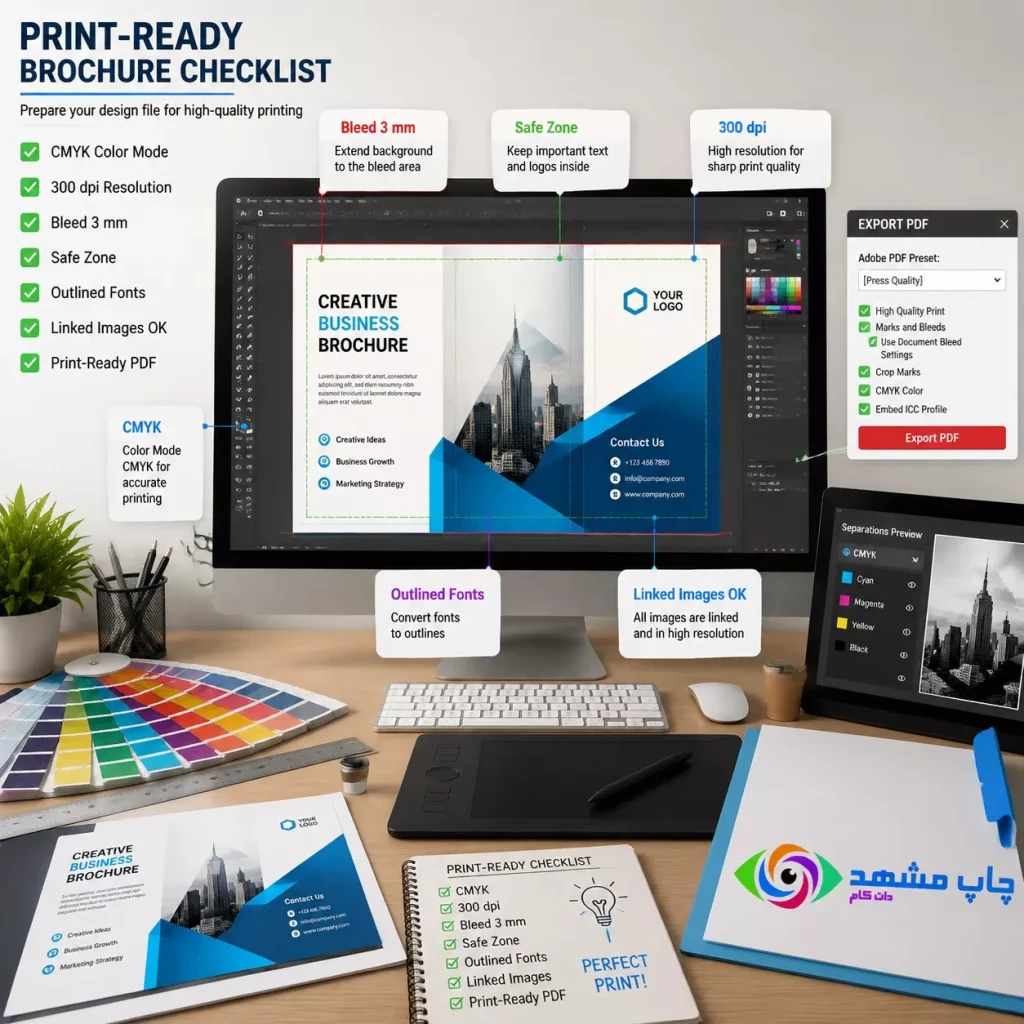
چک‌لیست آماده‌سازی فایل بروشور برای چاپ شامل رزولوشن ۳۰۰dpi، مد رنگی CMYK، بلید، حاشیه امن و خروجی PDF

استفاده از قالب آماده ایندیزاین؛ چگونه در کمترین زمان یک بروشور حرفه‌ای بسازیم؟

در دنیای پرسرعت بازاریابی و تبلیغات امروز، زمان یکی از ارزشمندترین دارایی‌های هر کسب‌وکار است. طراحی یک بروشور از نقطه صفر می‌تواند روزها و حتی هفته‌ها زمان ببرد، اما استفاده از قالب آماده ایندیزاین (InDesign Templates) این معادله را به طور کامل تغییر می‌دهد. با بهره‌گیری از این قالب‌های از پیش طراحی شده، شما می‌توانید زمان طراحی خود را تا بیش از 80\% کاهش دهید و در عین حال، خروجی نهایی شما کاملاً حرفه‌ای و مطابق با استانداردهای جهانی صفحه‌آرایی باشد. این روش به ویژه برای آژانس‌های تبلیغاتی و طراحان فریلنسر که با ددلاین‌های فشرده روبه‌رو هستند، یک راهکار طلایی برای افزایش بهره‌وری محسوب می‌شود.

قالب‌های آماده ایندیزاین صرفاً چند فایل گرافیکی ساده نیستند؛ بلکه مجموعه‌ای مهندسی شده از لی‌اوت‌های استاندارد، استایل‌های پاراگراف (Paragraph Styles) از پیش تعریف شده و صفحات مستر (Master Pages) ساختاریافته هستند. زمانی که شما یک قالب حرفه‌ای را دانلود می‌کنید، در واقع تجربه و تخصص یک تیم طراحی ارشد را به خدمت گرفته‌اید که می‌تواند هزینه‌های تولید محتوای بصری برند شما را تا 50\% کاهش دهد. این قالب‌ها تمامی اصول طراحی بروشور، هارمونی رنگ، فضای سفید (White Space) و سلسله مراتب بصری را در خود جای داده‌اند و به شما کمک می‌کنند تا بدون نیاز به دانش عمیق صفحه‌آرایی، یک کاتالوگ یا بروشور بی‌نقص خلق کنید.

با این حال، راز موفقیت در استفاده از قالب آماده ایندیزاین، شخصی‌سازی اصولی (Customization) آن بر اساس هویت بصری برند شماست. استفاده خام از یک قالب می‌تواند به هویت برند آسیب بزند. برای ساخت یک بروشور حرفه‌ای در کمترین زمان، کافی است پالت رنگی قالب را به رنگ‌های سازمانی خود (در مد رنگی CMYK) تغییر دهید، لوگوی شرکت را جایگزین کرده و از فونت‌های استاندارد برندتان استفاده کنید. سیستم لینک‌دهی هوشمند ایندیزاین به شما اجازه می‌دهد تا با چند کلیک ساده، ده‌ها تصویر با کیفیت بالا را جایگزین تصاویر پیش‌فرض قالب کرده و به سرعت به یک چیدمان اختصاصی دست یابید.

یکی از مهم‌ترین مزایای رقابتی استفاده از قالب‌های InDesign نسبت به پلتفرم‌های آنلاین و مبتدی، رعایت دقیق استانداردهای چاپخانه است. قالب‌های حرفه‌ای ایندیزاین از همان ابتدا با حاشیه‌های برش (Bleed) استاندارد (معمولاً بین 3 تا 5 میلی‌متر) و خطوط راهنمای چاپ تنظیم شده‌اند. این ویژگی حیاتی تضمین می‌کند که پس از جایگذاری محتوا و گرفتن خروجی نهایی با رزولوشن 300 dpi، هیچ‌گونه افت کیفیت یا خطای برشی در فرآیند چاپ رخ نخواهد داد و بروشور شما دقیقاً همان‌طور که در مانیتور می‌بینید، روی کاغذ نقش خواهد بست. برای آشنایی بیشتر با این فرایند می‌توانید راهنمای چاپ بروشور را مطالعه کنید.

در نهایت، برای اینکه فرآیند طراحی بروشور شما بهینه‌تر شود، توصیه می‌شود همیشه از سورس‌های معتبر برای تهیه قالب آماده ایندیزاین استفاده کنید. فایل‌های استاندارد دارای لایه‌بندی کاملاً منظم (Organized Layers) هستند که سرعت ادیت را به شکل چشمگیری افزایش می‌دهند. با تسلط بر جایگذاری محتوا در این قالب‌ها، شما می‌توانید در کمترین زمان ممکن، ابزارهای بازاریابی قدرتمندی را روانه بازار کنید که تا 100\% با اهداف فروش شما همسو هستند و نگاه هر مخاطبی را به خود جلب می‌کنند.

صفر تا صد خروجی چاپ از کورل دراو؛ تکنیک‌های طراحی بروشور وکتوری

نرم‌افزار کورل دراو (CorelDraw) یکی از باسابقه‌ترین و قدرتمندترین ابزارها در صنعت چاپ و گرافیک است. وقتی صحبت از طراحی بروشور وکتوری به میان می‌آید، تسلط بر صفر تا صد خروجی چاپ از کورل دراو به یک مهارت حیاتی برای طراحان حرفه‌ای تبدیل می‌شود. قابلیت‌های منحصربه‌فرد این نرم‌افزار در مدیریت خطوط برداری و ترسیمات دقیق هندسی، آن را به گزینه‌ای ایده‌آل برای خلق بروشورهای تبلیغاتی خیره‌کننده و استاندارد تبدیل کرده است. استفاده اصولی از این پلتفرم با رعایت تکنیک‌های چاپ، تضمین می‌کند که طرح نهایی شما با بالاترین کیفیت ممکن و بدون کوچک‌ترین افت وضوح بر روی کاغذ پیاده‌سازی شود.

یکی از بزرگ‌ترین مزایای طراحی بروشور در محیط کورل دراو، ماهیت کاملاً برداری (Vector) این نرم‌افزار است. برخلاف نرم‌افزارهای مبتنی بر پیکسل که با بزرگنمایی دچار افت کیفیت شدیدی می‌شوند، المان‌های برداری در کورل مقیاس‌پذیری بی‌نهایت دارند. این یعنی لوگوها، آیکون‌ها و تایپوگرافی‌های به کار رفته در بروشور شما حتی اگر تا 1000\% بزرگ شوند، لبه‌های کاملاً شارپ و واضحی خواهند داشت. همین ویژگی مهم باعث می‌شود تا چاپخانه‌ها علاقه خاصی به دریافت فایل‌های خروجی وکتور داشته باشند، زیرا ریسک تار شدن متون یا افت کیفیت خطوط در فرآیند چاپ افست یا دیجیتال تقریباً به صفر می‌رسد.

برای داشتن یک خروجی بی‌نقص، مدیریت رنگ در کورل دراو باید از همان قدم اول جدی گرفته شود. فضای رنگی (Color Mode) سند شما باید حتماً بر روی سیستم CMYK تنظیم گردد، زیرا دستگاه‌های چاپ بر اساس ترکیب این چهار رنگ (فیروزه‌ای، ارغوانی، زرد و مشکی) عمل می‌کنند. اگر از تصاویر پیکسلی (مانند عکس محصولات) در طراحی بروشور وکتوری خود استفاده می‌کنید، حتماً دقت کنید که رزولوشن آن‌ها در محیط نرم‌افزار بر روی 300 dpi تنظیم شده باشد. همچنین، تکنیک مهم دیگر این است که برای متون ریز و خوانا، تنظیم رنگ مشکی به صورت تک‌رنگ (مقدار K برابر با 100\% و سایر مقادیر صفر) انجام شود تا از ایجاد سایه‌های رنگی و ناخوانا شدن متن پس از چاپ جلوگیری گردد.

یکی از حیاتی‌ترین تکنیک‌های پیش از گرفتن خروجی نهایی، تبدیل تمامی متون به منحنی (Convert to Curves) است. با انتخاب متون و فشردن کلیدهای میانبر، متن‌های شما به اشکال هندسی وکتوری تبدیل می‌شوند. این کار تضمین می‌کند که اگر سیستم چاپخانه فونت‌های استفاده شده در طراحی شما را در آرشیو خود نداشته باشد، ساختار چیدمان بروشور به هم نریخته و متن‌ها تغییر نکنند. علاوه بر این، در نظر گرفتن حاشیه اطمینان برش یا بلید (Bleed) به میزان 3 الی 5 میلی‌متر در اطراف طرح اصلی الزامی است تا پس از برش خوردن کاغذ توسط دستگاه گیوتین چاپخانه، هیچ‌گونه نوار سفیدی در لبه‌های بروشور باقی نماند.

در مرحله نهایی، رسیدن به یک خروجی استاندارد چاپ از کورل دراو نیازمند ذخیره فایل با فرمت‌های مورد تایید چاپخانه است. در حالی که ارسال فایل لایه باز (CDR) همراه با فایل فونت‌ها گاهی انجام می‌شود، اما امن‌ترین و حرفه‌ای‌ترین روش، گرفتن خروجی با فرمت PDF مخصوص چاپ (مانند PDF/X-1a) است. این خروجی تمامی اطلاعات مربوط به رنگ‌های CMYK، المان‌های وکتور و حاشیه‌های برش را در یک فایل فشرده و یکپارچه ذخیره می‌کند. با رعایت این تکنیک‌های تخصصی، شما نه تنها یک بروشور وکتوری جذاب طراحی کرده‌اید، بلکه خیالتان از بابت کیفیت عالی و تطابق 100\% طرح خروجی با محصول چاپ شده کاملاً راحت خواهد بود.

بهترین نرم‌افزارهای آنلاین طراحی بروشور برای ساخت سریع و آسان

در عصر دیجیتال امروز، سرعت عمل در اجرای کمپین‌های بازاریابی حرف اول را می‌زند و استفاده از بهترین نرم‌افزارهای آنلاین طراحی بروشور به یک نیاز اساسی برای کسب‌وکارها تبدیل شده است. دیگر نیازی نیست برای ساخت یک بروشور ساده، روزها منتظر خروجی نرم‌افزارهای پیچیده دسکتاپ بمانید. ابزارهای تحت وب به شما این امکان را می‌دهند که در کسری از ثانیه و بدون نیاز به نصب هیچ‌گونه برنامه سنگینی، فرآیند ساخت سریع و آسان کاتالوگ یا بروشور خود را آغاز کنید. این پلتفرم‌ها به ویژه برای استارتاپ‌ها، ادمین‌های شبکه‌های اجتماعی و صاحبان کسب‌وکارهای کوچک که بودجه یا زمان کافی برای استخدام طراح ارشد ندارند، یک راهکار طلایی و بسیار مقرون‌به‌صرفه محسوب می‌شوند.

بدون شک، پلتفرم کانوا (Canva) شناخته‌شده‌ترین نام در میان ابزارهای طراحی آنلاین است که با رابط کاربری درگ اند دراپ (Drag and Drop) خود، تحولی عظیم در گرافیک دیجیتال ایجاد کرد. کانوا هزاران قالب آماده و رایگان را در اختیار شما قرار می‌دهد که می‌توانید آن‌ها را تا بیش از 100\% بر اساس هویت برند خود شخصی‌سازی کنید. برای طراحی بروشور با این ابزار، تنها کافی است تصاویر خود را آپلود کرده، متن‌ها را جایگزین کنید و در کمتر از 30 دقیقه به یک خروجی بصری جذاب دست یابید. این نرم‌افزار به قدری کاربرپسند است که حتی افراد بدون کوچکترین دانش گرافیکی نیز می‌توانند به راحتی با آن کار کنند و محتوای بصری خیره‌کننده‌ای خلق نمایند.

یکی دیگر از رقبای قدرتمند در این حوزه، ادوبی اکسپرس (Adobe Express) است که تجربه کاربری سریع را با قدرت بی‌نظیر برند ادوبی تلفیق کرده است. اگر به دنبال ساخت سریع و آسان یک بروشور با ظاهری بسیار حرفه‌ای و مدرن هستید، این پلتفرم انتخاب فوق‌العاده‌ای است. ادوبی اکسپرس دسترسی کاربران را به میلیون‌ها تصویر باکیفیت از آرشیو Adobe Stock و هزاران فونت استاندارد فراهم می‌کند. استفاده از این ابزار آنلاین به شما کمک می‌کند تا فرآیند طراحی خود را تا 70\% تسریع بخشیده و خروجی‌هایی تولید کنید که به راحتی در شبکه‌های اجتماعی، وب‌سایت‌ها و پلتفرم‌های پیام‌رسان قابل اشتراک‌گذاری باشند.

برای کسب‌وکارهای B2B و شرکت‌هایی که نیاز به نمایش داده‌های آماری و اطلاعات تخصصی در بروشورهای خود دارند، نرم‌افزارهای آنلاینی مانند ونگج (Venngage) یا ویزمی (Visme) بهترین گزینه‌ها هستند. این ابزارها به طور تخصصی بر روی تصویرسازی داده‌ها (Data Visualization) تمرکز دارند و به شما اجازه می‌دهند تا نمودارها، اینفوگرافیک‌ها و آمارهای پیچیده را به زیباترین شکل ممکن در دل لی‌اوت بروشور خود جای دهید. استفاده از این پلتفرم‌ها می‌تواند میزان درک مطلب توسط مخاطب را تا 40\% افزایش دهد، زیرا تبدیل اعداد و ارقام خشک به گرافیک‌های جذاب بصری، تاثیر مستقیمی بر روی نرخ تعامل و متقاعدسازی مشتری دارد.

با وجود تمامی این مزایای شگفت‌انگیز، در استفاده از بهترین نرم‌افزارهای آنلاین طراحی بروشور باید به محدودیت‌های چاپ حرفه‌ای نیز دقت داشت. این ابزارها برای خروجی‌های دیجیتال مبتنی بر نور (RGB) فوق‌العاده هستند، اما زمانی که پای چاپ افست با تیراژ بالا به میان می‌آید، ممکن است در تبدیل دقیق کدهای رنگی به مد CMYK یا تنظیمات دقیق حاشیه برش (Bleed) با محدودیت‌هایی مواجه شوید. با این حال، برای ساخت سریع کاتالوگ‌های دیجیتال، بروشورهای ایمیلی، یا چاپ فوری در تیراژ پایین (مثلاً زیر 50 عدد)، این پلتفرم‌های تحت وب کاملاً بی‌رقیب هستند و می‌توانند چابکی تیم بازاریابی شما را به حداکثر برسانند.

چرا ادوبی ایندیزاین بهترین نرم‌افزار صفحه‌بندی در صنعت چاپ است؟

نرم‌افزار ادوبی ایندیزاین (Adobe InDesign) از زمان معرفی خود در سال 1999 تاکنون، توانسته است جایگاه خود را به عنوان استاندارد بی‌رقیب و بهترین نرم‌افزار صفحه‌بندی در صنعت چاپ تثبیت کند. وقتی صحبت از طراحی لی‌آوت برای پروژه‌های چند صفحه‌ای مانند مجلات، کتاب‌ها، کاتالوگ‌های قطور و بروشورهای حرفه‌ای به میان می‌آید، هیچ ابزار دیگری نمی‌تواند با قدرت و دقت ایندیزاین رقابت کند. دلیل اصلی این برتری، تمرکز تخصصی این نرم‌افزار بر روی چیدمان (Layout) و مدیریت ترکیبی متن و تصویر است که باعث می‌شود طراحان بتوانند پیچیده‌ترین پروژه‌های چاپی را با بالاترین کیفیت و کمترین خطای ممکن به سرانجام برسانند.

یکی از قدرتمندترین ویژگی‌هایی که ایندیزاین را به بهترین نرم‌افزار صفحه‌آرایی تبدیل کرده است، قابلیت «صفحات مستر» (Master Pages) و سیستم پیشرفته استایل‌دهی (Paragraph & Character Styles) است. با استفاده از صفحات مستر، طراحان می‌توانند قالب‌های پایه‌ای مانند شماره صفحه، هدر، فوتر و خطوط راهنما را یک بار تعریف کرده و به صورت خودکار روی صدها صفحه اعمال کنند. این قابلیت به تنهایی می‌تواند سرعت طراحی یک کاتالوگ 50 صفحه‌ای را تا 80\% افزایش دهد. همچنین، استایل‌دهی پیشرفته متن تضمین می‌کند که تمامی تیترها و پاراگراف‌ها در سراسر سند دارای ظاهری کاملاً یکپارچه و استاندارد باشند.

مدیریت حجم انبوهی از متن (Typography) نقطه قوت دیگر ادوبی ایندیزاین است که آن را از نرم‌افزارهایی مانند ایلوستریتور یا فتوشاپ متمایز می‌کند. ایندیزاین موتور پردازش متن بسیار قدرتمندی دارد که حتی با وارد کردن هزاران کلمه در یک سند، دچار افت سرعت یا هنگ کردن نمی‌شود. امکانات بی‌نظیر برای تنظیم فاصله‌گذاری بین حروف (Kerning & Tracking)، کنترل دقیق ترازبندی متون، ستون‌بندی‌های پیچیده و قابلیت جریان دادن متن از یک فریم به فریم دیگر (Text Threading)، این نرم‌افزار را به ابزار رویایی حروف‌چین‌ها و طراحان تحریریه تبدیل کرده است.

در حوزه استانداردهای چاپخانه، ایندیزاین یک شاهکار مهندسی نرم‌افزار است. این برنامه از پایه برای خروجی‌های دقیق چاپی و مد رنگی CMYK طراحی شده است. طراحان می‌توانند با بالاترین دقت ممکن، تنظیمات مربوط به حاشیه برش (Bleed) را معمولاً بین 3 تا 5 میلی‌متر، خطوط برش (Trim Marks) و پروفایل‌های رنگی استاندارد تنظیم کنند. خروجی PDF ایندیزاین (مانند PDF/X-1a) به قدری استاندارد و بهینه‌سازی شده است که چاپخانه‌ها می‌توانند با اطمینان 100\% و بدون نگرانی از به هم ریختگی فونت‌ها یا تغییرات رنگی، فایل را مستقیماً برای تهیه زینک و چاپ افست ارسال کنند.

در نهایت، معماری هوشمندانه ایندیزاین در مدیریت فایل‌های سنگین، دلیل دیگری بر بی‌رقیب بودن آن است. برخلاف فتوشاپ که تصاویر را درون خود فایل ذخیره می‌کند و باعث افزایش شدید حجم سند می‌شود، ایندیزاین از سیستم «لینک کردن» (Linking) استفاده می‌کند. این یعنی تصاویر وارد شده (با رزولوشن 300 dpi) تنها به صورت یک پیش‌نمایش در سند نمایش داده می‌شوند و فایل اصلی در پوشه کامپیوتر باقی می‌ماند. این سیستم باعث می‌شود فایل نهایی ایندیزاین بسیار سبک بماند و سرعت پردازش سیستم هنگام کار بر روی مجلات یا کتاب‌های حجیم کاهش نیابد؛ قابلیتی که آن را در صدر فهرست نرم‌افزارهای صنعت چاپ قرار داده است.

ترفندهای طراحی لی‌اوت در ایلوستریتور (Adobe Illustrator) برای چاپ بروشور

نرم‌افزار ادوبی ایلوستریتور (Adobe Illustrator) به عنوان قدرتمندترین ابزار مبتنی بر گرافیک برداری (Vector)، امکانات فوق‌العاده‌ای برای خلق آثار بصری در اختیار طراحان قرار می‌دهد. اگرچه ایندیزاین پادشاه بلامنازع صفحه‌آرایی است، اما بسیاری از طراحان گرافیک ترجیح می‌دهند برای طراحی لی‌اوت در ایلوستریتور برای چاپ بروشور اقدام کنند، به ویژه زمانی که بروشور دارای طراحی‌های گرافیکی پیچیده، آیکون‌سازی‌های اختصاصی و تایپوگرافی‌های خلاقانه است. تسلط بر ترفندهای صفحه‌بندی در این نرم‌افزار به شما کمک می‌کند تا علاوه بر خلق یک اثر هنری جذاب، خروجی کاملاً استانداردی برای چاپخانه داشته باشید و از بروز مشکلات رایج چاپی جلوگیری کنید.

اولین و مهم‌ترین قدم در طراحی لی‌اوت بروشور، تنظیمات اولیه سند (Document Setup) است. در ایلوستریتور، شما می‌توانید از ابزار Artboard برای ایجاد صفحات مختلف بروشور (مثلاً پشت و رو) در یک سند واحد استفاده کنید. برای یک خروجی چاپی حرفه‌ای، حتماً باید مد رنگی (Color Mode) را از همان ابتدا روی CMYK تنظیم کنید تا رنگ‌هایی که در مانیتور می‌بینید بیشترین شباهت را به نتیجه چاپ شده داشته باشند. همچنین، در نظر گرفتن حاشیه برش یا بلید (Bleed) به میزان 3 الی 5 میلی‌متر در هر چهار طرف سند الزامی است تا پس از برش نهایی در چاپخانه، لبه‌های سفید رنگ در حاشیه بروشور شما باقی نماند.

یکی از ترفندهای کلیدی برای طراحی لی‌اوت حرفه‌ای در ایلوستریتور، استفاده هوشمندانه از خطوط راهنما (Guides) و شبکه‌بندی (Grid System) است. به ویژه در طراحی بروشورهای دو لته و سه لته (Tri-fold)، محاسبه دقیق خطوط تا (Fold Lines) بسیار حیاتی است. طراحان حرفه‌ای با استفاده از خطوط راهنما، فضای هر لت را به دقت مشخص کرده و یک حاشیه امن (Safe Zone) به فاصله حداقل 5 میلی‌متر از لبه‌های برش و خطوط تا در نظر می‌گیرند. قرار دادن متن‌ها و لوگوها در داخل این حاشیه امن تضمین می‌کند که اطلاعات مهم بروشور در فرآیند تا کردن یا برش دستگاه گیوتین آسیب نمی‌بینند.

مدیریت تایپوگرافی در ایلوستریتور نیازمند دقت خاصی است. برای وارد کردن متن‌های طولانی، حتماً از ابزار Area Type Tool استفاده کنید تا متن شما در یک کادر مشخص محدود شود و مدیریت پاراگراف‌ها آسان‌تر گردد. یکی از طلایی‌ترین ترفندها پیش از ارسال فایل نهایی به چاپخانه، تبدیل تمامی متون به منحنی یا وکتور خالص با استفاده از فرمان Create Outlines است. با این کار، نوشته‌های شما به اشکال هندسی تبدیل می‌شوند و اگر چاپخانه فونت‌های استفاده شده در طرح شما را نداشته باشد، هیچ‌گونه به‌هم‌ریختگی در ساختار متن‌های بروشور ایجاد نخواهد شد.

در نهایت، گرفتن خروجی استاندارد از ایلوستریتور تضمین‌کننده کیفیت نهایی پروژه شماست. پس از اتمام طراحی و اطمینان از کیفیت تصاویر (با رزولوشن حداقل 300 ppi)، بهترین روش برای ارسال فایل به چاپخانه، ذخیره آن با فرمت PDF مخصوص چاپ (مانند استاندارد High Quality Print یا PDF/X-1a) است. در پنجره تنظیمات ذخیره PDF، حتماً تیک مربوط به استفاده از تنظیمات بلید سند (Use Document Bleed Settings) را فعال کنید تا حاشیه‌های برشی که در مرحله اول تنظیم کرده بودید، در فایل نهایی اعمال شوند. همچنین انتخاب درست سایز استاندارد بروشور از ابتدا، دقت طراحی و چاپ را بسیار بالاتر می‌برد. با رعایت این اصول، طراحی بروشور در ایلوستریتور به تجربه‌ای لذت‌بخش و کاملاً حرفه‌ای تبدیل خواهد شد.

ساخت بروشور با اپلیکیشن‌های موبایل؛ معرفی برنامه‌های کاربردی و سریع

در دنیای پرسرعت امروز، ساخت بروشور با اپلیکیشن‌های موبایل به یکی از جذاب‌ترین و کاربردی‌ترین روش‌ها برای صاحبان کسب‌وکارهای کوچک، بازاریابان و حتی افراد مبتدی تبدیل شده است. دیگر نیازی نیست برای طراحی یک بروشور تبلیغاتی ساده یا یک کاتالوگ معرفی محصول، حتماً به کامپیوترهای قدرتمند و نرم‌افزارهای پیچیده‌ای مانند فتوشاپ یا ایندیزاین دسترسی داشته باشید. گوشی‌های هوشمند امروزی با پردازنده‌های قوی و اپلیکیشن‌های طراحی بصری، این امکان را فراهم کرده‌اند که تنها در عرض چند دقیقه و با چند لمس ساده، ایده‌های خود را به طرح‌های گرافیکی خیره‌کننده تبدیل کنید. استفاده از این برنامه‌های کاربردی و سریع، علاوه بر صرفه‌جویی در زمان، هزینه‌های طراحی را نیز تا حد زیادی کاهش می‌دهد و سرعت اجرای کمپین‌های بازاریابی را بالا می‌برد.

بدون شک، یکی از بهترین گزینه‌ها برای طراحی بروشور با گوشی، اپلیکیشن محبوب کانوا (Canva) است. این برنامه با رابط کاربری بسیار ساده و سیستم کشیدن و رها کردن (Drag and Drop)، طراحی را برای هر شخصی با هر سطح دانشی ممکن می‌سازد. کانوا هزاران قالب آماده و رایگان مخصوص بروشورهای دو لته و سه لته ارائه می‌دهد که به راحتی قابل شخصی‌سازی هستند. شما می‌توانید رنگ‌ها، فونت‌ها و تصاویر را متناسب با هویت بصری برند خود تغییر دهید. علاوه بر این، دسترسی به کتابخانه‌ای عظیم از وکتورها و عکس‌های با کیفیت، کانوا را به یک ابزار همه‌کاره برای تولید محتوای چاپی و دیجیتال تبدیل کرده است که بیش از 100 میلیون کاربر فعال در سراسر جهان دارد.

دومین برنامه قدرتمند در لیست معرفی اپلیکیشن‌های طراحی، ادوبی اکسپرس (Adobe Express) است. شرکت ادوبی که سازنده غول‌های گرافیکی دنیاست، این اپلیکیشن موبایل را برای پاسخگویی به نیازهای سریع و روزمره کاربران منتشر کرده است. ادوبی اکسپرس با ارائه قالب‌های بسیار حرفه‌ای و مینیمال، به شما کمک می‌کند تا بروشورهایی با استانداردهای جهانی خلق کنید. یکی از مزایای بزرگ این برنامه، استفاده از هوش مصنوعی برای اعمال افکت‌های جذاب و پیشنهاد پالت‌های رنگی هارمونیک است. در این مسیر توجه به روانشناسی رنگ در بروشورها می‌تواند کیفیت طراحی شما را چند برابر کند. خروجی‌های این برنامه دارای کیفیت بسیار بالایی هستند که برای اهداف چاپ دیجیتال در تیراژهای کمتر از 500 نسخه، گزینه‌ای بی‌نظیر و سریع محسوب می‌شود.

اپلیکیشن دیزاینر (Desygner) یکی دیگر از رقبای جدی در زمینه ساخت بروشور تبلیغاتی با موبایل است که امکانات فوق‌العاده‌ای را به صورت رایگان در اختیار کاربران قرار می‌دهد. تفاوت اصلی این برنامه با سایر رقبا در انعطاف‌پذیری بیشتر آن برای کار با لایه‌ها و مدیریت ابعاد دقیق سند است. این اپلیکیشن به شما اجازه می‌دهد ابعاد سفارشی خود را بر حسب سانتی‌متر یا میلی‌متر وارد کنید که برای هماهنگی با استانداردهای چاپخانه‌های داخلی بسیار کاربردی است. همچنین پشتیبانی از فونت‌های متنوع و امکان وارد کردن عناصر گرافیکی اختصاصی، آن را به انتخابی هوشمندانه برای طراحان تبدیل کرده است تا بدون دغدغه به تولید محتوای بصری بپردازند.

در نهایت، اگرچه ساخت بروشور با اپلیکیشن‌های موبایل بسیار سریع و لذت‌بخش است، اما برای داشتن یک خروجی چاپی بی‌نقص باید به چند نکته فنی توجه کنید. اول از همه، اطمینان حاصل کنید که تصاویری که وارد برنامه می‌کنید، دارای رزولوشن بالایی (ترجیحاً 300 dpi) باشند تا پس از چاپ دچار افت کیفیت نشوند. دوم اینکه، همیشه حاشیه امنی در حدود 5 میلی‌متر از لبه‌های کار برای جلوگیری از بریده شدن متن‌ها در زمان برش دستگاه گیوتین در نظر بگیرید. در مرحله آخر، حتماً فایل نهایی خود را به جای فرمت‌های تصویری فشرده، با فرمت PDF Print یا PDF با کیفیت بالا ذخیره و دانلود کنید تا چاپخانه بتواند بالاترین کیفیت رنگ و وضوح را در بروشور نهایی شما چاپ کند. در صورت نیاز هم می‌توانید خدمات چاپ بروشور را بررسی کنید.

آموزش خروجی گرفتن استاندارد از فتوشاپ برای جلوگیری از خراب شدن بروشور در چاپ

طراحی یک بروشور جذاب در نرم‌افزار فتوشاپ تنها نیمی از مسیر موفقیت است؛ نیمه مهم‌تر، آموزش خروجی گرفتن استاندارد از فتوشاپ برای جلوگیری از خراب شدن بروشور در چاپ است. بسیاری از طراحان و صاحبان کسب‌وکار پس از صرف ساعت‌ها زمان برای خلق یک اثر گرافیکی، با دیدن نتیجه نهایی چاپ شده دچار ناامیدی می‌شوند، زیرا رنگ‌ها کدر شده یا متون تار به نظر می‌رسند. دلیل این افت کیفیت، عدم رعایت اصول پیش‌ازچاپ (Pre-press) در هنگام ذخیره و اکسپورت فایل است. برای اینکه زحمات و بودجه شما در دستگاه‌های چاپ افست یا دیجیتال به هدر نرود، باید تنظیمات خروجی را دقیقاً مطابق با استانداردهای ماشین‌های چاپ بهینه‌سازی کنید تا کیفیت نهایی و حرفه‌ای بودن برند شما تضمین شود.

اولین و حیاتی‌ترین گام در خروجی گرفتن برای چاپ، بررسی و تنظیم مد رنگی و رزولوشن سند (Resolution) است. همان‌طور که می‌دانید، فتوشاپ به صورت پیش‌فرض روی مد RGB تنظیم شده است که منحصراً برای نمایشگرها کاربرد دارد. برای جلوگیری از تغییر رنگ ناگهانی، باید پیش از هر کاری از منوی Image، فایل خود را به حالت CMYK تغییر دهید. علاوه بر این، تراکم پیکسلی فایل باید دقیقاً روی عدد استاندارد 300پیکسل بر اینچ (dpi) تنظیم شده باشد. رزولوشن‌های پایین‌تر مانند 72dpi باعث شطرنجی شدن و افت شدید کیفیت تصاویر روی کاغذ می‌شوند، در حالی که رعایت عدد 300dpi وضوح لبه‌ها و نمایش دقیق جزئیات را به حداکثر می‌رساند.

یکی از خطاهای رایجی که باعث خراب شدن بروشور در مرحله پس از چاپ (برشکاری) می‌شود، نادیده گرفتن حاشیه برش یا Bleed است. تیغ دستگاه‌های برش گیوتین در چاپخانه‌ها همواره دارای خطای میلی‌متری است. اگر پس‌زمینه طراحی خود را دقیقاً مماس با لبه کار در نظر بگیرید، ممکن است پس از برش، یک خط سفید آزاردهنده در لبه‌های بروشور ظاهر شود. استاندارد حرفه‌ای سئو و طراحی ایجاب می‌کند که حداقل 3الی 5میلی‌متر از هر طرف به ابعاد نهایی سند اضافه کنید و رنگ یا تصویر پس‌زمینه را تا این حاشیه امتداد دهید. در مقابل، عناصر متنی مهم نیز باید حداقل 5میلی‌متر از لبه‌های برش فاصله داشته باشند (حاشیه امن) تا خطر بریده شدن آن‌ها به 0%برسد.

پیش از ذخیره نهایی فایل، مدیریت لایه‌ها و فونت‌ها در پنل فتوشاپ از اهمیت بالایی برخوردار است. سیستم‌های کامپیوتری چاپخانه‌ها ممکن است فونت‌های خاص استفاده شده در طراحی شما را نصب نداشته باشند، که این موضوع باعث جایگزینی فونت و بهم‌ریختگی کامل چیدمان متن می‌شود. برای جلوگیری از این فاجعه، باید لایه‌های متنی را Rasterize کنید (تبدیل به پیکسل) تا به عنوان یک تصویر یکپارچه شناخته شوند. یک راه حل بسیار مطمئن‌تر در فتوشاپ، مسطح کردن تمام لایه‌ها (Flatten Image) پیش از گرفتن خروجی نهایی است. این کار حجم فایل را به شدت کاهش داده و از هرگونه تغییر ناخواسته در افکت‌ها (نظیر Drop Shadow) جلوگیری می‌کند.

در نهایت، انتخاب فرمت مناسب برای ذخیره فایل، تیر خلاص برای داشتن یک چاپ بی‌نقص است. اگرچه بسیاری از طراحان مبتدی از فرمت‌های JPEG استفاده می‌کنند، اما بهترین فرمت برای خروجی گرفتن استاندارد از فتوشاپ، ذخیره به صورت PDF است. با انتخاب گزینه Photoshop PDF از منوی Save As و تنظیم پریست (Preset) روی High Quality Print، شما تمامی اطلاعات رنگی و وضوح تصاویر را در بالاترین سطح ممکن حفظ می‌کنید. حتماً در تب Compression، تنظیمات افت کیفیت را غیرفعال کرده و تیک گزینه Preserve Photoshop Editing Capabilities را بردارید تا حجم فایل برای چاپخانه بهینه شود. با رعایت دقیق این مراحل استاندارد، بروشور چاپ شده شما با طراحی داخل مانیتور تطابق حداکثری خواهد داشت.

مقایسه نرم‌افزارهای پیکسلی و وکتوری؛ بهترین انتخاب برای چاپ بروشور چیست؟

مقایسه نرم‌افزارهای پیکسلی و وکتوری؛ بهترین انتخاب برای چاپ بروشور چیست؟ این یکی از مهم‌ترین سوالاتی است که طراحان گرافیک و صاحبان کسب‌وکار در شروع فرآیند طراحی با آن مواجه می‌شوند. انتخاب ابزار اشتباه می‌تواند به معنای افت شدید کیفیت، تار شدن متون و هدر رفتن زمان و بودجه چاپ باشد. در دنیای گرافیک دیجیتال، دو ساختار اصلی برای تولید تصویر وجود دارد: ساختار پیکسلی (Raster) و ساختار برداری (Vector). برای اینکه بروشور تبلیغاتی شما در بالاترین سطح کیفی چاپ شود و اثربخشی لازم را در بازاریابی داشته باشد، درک تفاوت‌های بنیادین این دو سیستم و انتخاب نرم‌افزار مناسب، یک ضرورت انکارناپذیر است.

نرم‌افزارهای پیکسلی یا رستری، مانند ادوبی فتوشاپ (Adobe Photoshop)، تصاویر را بر اساس شبکه‌ای از مربع‌های بسیار کوچک به نام پیکسل می‌سازند. این نرم‌افزارها برای ویرایش عکس‌های طبیعی، تنظیم رنگ تصاویر محصولات و ایجاد افکت‌های نوری و سایه‌های پیچیده بی‌نظیر هستند. با این حال، نقطه‌ضعف اصلی تصاویر پیکسلی، وابستگی شدید آن‌ها به رزولوشن است. اگر یک تصویر پیکسلی را بزرگتر از اندازه واقعی آن کنید، دچار افت کیفیت یا اصطلاحاً شطرنجی شدن می‌شود. برای چاپ بروشور با استفاده از تصاویر رستری، باید حتماً تراکم پیکسلی فایل روی عدد استاندارد 300 dpi (پیکسل بر اینچ) تنظیم شده باشد تا در زمان چاپ، کیفیت قابل قبولی ارائه دهد.

در سمت مقابل، نرم‌افزارهای وکتوری یا برداری مانند ادوبی ایلوستریتور (Adobe Illustrator) و کورل دراو (CorelDraw) قرار دارند که ساختار آن‌ها کاملاً متفاوت است. در این برنامه‌ها، تصاویر نه بر اساس پیکسل، بلکه بر پایه معادلات ریاضی، خطوط و منحنی‌ها شکل می‌گیرند. بزرگترین مزیت نرم‌افزارهای وکتوری مقیاس‌پذیری بی‌نهایت آن‌هاست؛ به این معنی که می‌توانید یک طرح یا آیکون را تا 1000\% بزرگ کنید بدون اینکه حتی 1\% از کیفیت و وضوح لبه‌های آن کاسته شود. این ویژگی باعث می‌شود تا نرم‌افزارهای وکتوری بهترین و ایمن‌ترین انتخاب برای طراحی متون، تایپوگرافی، لوگوها و اینفوگرافیک‌های داخل بروشور باشند که نیازمند لبه‌های تیز و واضح در چاپ هستند.

با وجود مزایای هر دو سیستم، برای طراحی بروشورهای حرفه‌ای و استاندارد، پای نرم‌افزارهای صفحه‌آرایی مانند ادوبی ایندیزاین (Adobe InDesign) به میان می‌آید. ایندیزاین به طور خاص برای ترکیب این دو دنیای متفاوت طراحی شده است. شما می‌توانید عکس‌های ویرایش شده (پیکسلی) را در کنار گرافیک‌ها و متون (وکتوری) در یک محیط یکپارچه قرار دهید. مدیریت حافظه در ایندیزاین بسیار قدرتمند است و حتی در بروشورهایی با بیش از 50 صفحه، سرعت نرم‌افزار افت نمی‌کند. علاوه بر این، خروجی PDF ایندیزاین برای چاپخانه‌ها بسیار استانداردتر است و کدهای رنگی CMYK را با دقت 100\% پردازش می‌کند تا هیچگونه تغییر رنگی در زمان چاپ رخ ندهد.

در نهایت، در پاسخ به این سوال که “بهترین انتخاب برای چاپ بروشور چیست؟”، باید گفت که هیچ نرم‌افزار واحدی به تنهایی پاسخگوی تمام نیازهای یک طراحی کاملاً حرفه‌ای نیست. بهترین و اصولی‌ترین استراتژی، استفاده ترکیبی از قدرت هر دو سیستم است. در یک گردش کار استاندارد پیشنهاد می‌شود ویرایش تصاویر و اصلاح رنگ عکس‌ها را در نرم‌افزارهای پیکسلی (فتوشاپ) انجام دهید، خلق لوگو و ترسیم عناصر گرافیکی را به نرم‌افزارهای وکتوری (ایلوستریتور) بسپارید و در نهایت، چیدمان، تایپوگرافی و خروجی گرفتن نهایی را در یک ابزار صفحه‌آرایی تخصصی (ایندیزاین) به انجام برسانید. این رویکرد یکپارچه، بالاترین کیفیت ممکن را برای بروشور تبلیغاتی شما به ارمغان می‌آورد.

راهنمای آماده‌سازی فایل ایندیزاین برای چاپخانه؛ چک‌لیست نهایی طراحان

طراحی بروشور و کاتالوگ در نرم‌افزار قدرتمند ادوبی ایندیزاین (Adobe InDesign) تنها بخش اول کار یک طراح گرافیک است؛ مرحله حساس‌تر، اجرای دقیق راهنمای آماده‌سازی فایل ایندیزاین برای چاپخانه و بررسی چک‌لیست نهایی طراحان پیش از ارسال فایل است. بسیاری از پروژه‌های چاپی به دلیل عدم رعایت استانداردهای خروجی، با مشکلات جبران‌ناپذیری مانند بهم‌ریختگی متون، کدر شدن رنگ‌ها یا برش خوردن اطلاعات مهم مواجه می‌شوند. برای جلوگیری از هدر رفتن بودجه و زمان، ضروری است که فایل نهایی خود را با استفاده از یک چک‌لیست دقیق فنی، برای ماشین‌های چاپ افست یا دیجیتال کالیبره و بهینه‌سازی کنید. رعایت این اصول پیش‌ازچاپ (Pre-press) تضمین می‌کند که خروجی نهایی کاملاً مطابق با طرح اولیه و استانداردهای برند شما باشد.

اولین گام در چک‌لیست نهایی آماده‌سازی فایل ایندیزاین، بررسی وضعیت رنگ‌ها و کیفیت تصاویر لینک شده (Links) است. برخلاف فتوشاپ، ایندیزاین تصاویر حجیم را درون فایل اصلی ذخیره نمی‌کند، بلکه آن‌ها را لینک می‌دهد تا سرعت نرم‌افزار افت نکند. شما باید از پنل Links بررسی کنید که هیچ تصویری مفقود (Missing) یا تغییر یافته (Modified) نباشد (نباید هیچ علامت سوال قرمز یا اخطار زرد رنگی در این پنل وجود داشته باشد). تمامی تصاویر وارد شده باید دارای رزولوشن استاندارد چاپ، یعنی دقیقاً 300 dpi (پیکسل بر اینچ) باشند. همچنین، باید اطمینان حاصل کنید که فضای رنگی تمامی عناصر از جمله عکس‌ها، وکتورها و متن‌ها بر روی مد رنگی CMYK تنظیم شده است تا از تغییر رنگ ناگهانی در فرآیند چاپ جلوگیری شود.

تنظیم دقیق حاشیه برش (Bleed) و حاشیه امن (Safe Margin) از دیگر موارد حیاتی در آماده‌سازی فایل ایندیزاین برای چاپخانه است. تیغ دستگاه‌های برش (گیوتین) در چاپخانه‌ها همواره دارای خطای فیزیکی و جابجایی میلی‌متری است. اگر طرح یا پس‌زمینه شما دقیقاً تا لبه کاغذ امتداد دارد، باید حتماً حداقل 3 الی 5 میلی‌متر بلید در تنظیمات Document Setup در نظر بگیرید و پس‌زمینه را تا این خط راهنمای قرمز رنگ به بیرون امتداد دهید. در مقابل، عناصر حیاتی مانند لوگو، شماره تماس و متون اصلی نیز باید حداقل 5 میلی‌متر از خط برش به سمت داخل (حاشیه امن) فاصله داشته باشند تا خطر بریده شدن آن‌ها در زمان صحافی به 0\% برسد.

یکی از رایج‌ترین دلایل خراب شدن طراحی بروشورها در چاپخانه، عدم مدیریت صحیح فونت‌هاست. سیستم‌های کامپیوتری فرم‌بندی چاپخانه‌ها ممکن است فونت‌های خاصی که شما در ایندیزاین استفاده کرده‌اید را نصب نداشته باشند. برای حل این مشکل، بهترین و حرفه‌ای‌ترین راهکار، استفاده از قابلیت Package در ایندیزاین است. ابزار پکیج کردن به صورت کاملاً خودکار تمامی فونت‌های به کار رفته در متون، تصاویر لینک شده و فایل اصلی پروژه را جمع‌آوری کرده و در یک پوشه مجزا قرار می‌دهد. با ارسال این پوشه پکیج شده برای چاپخانه، خطر عدم شناسایی فونت یا افت کیفیت تصاویر به دلیل گم شدن فایل‌ها با اطمینان 100\% برطرف خواهد شد. البته برای کارهای تک‌برگی می‌توان متون را به مسیر (Create Outlines) نیز تبدیل کرد، اما برای بروشورهای چند صفحه‌ای پکیج کردن الزامی است.

در آخرین مرحله از چک‌لیست نهایی طراحان، نوبت به رفع خطاهای احتمالی با ابزار Preflight و گرفتن خروجی استاندارد می‌رسد. چراغ پنل Preflight در پایین صفحه ایندیزاین مانند یک ناظر کیفی عمل کرده و خطاهایی مانند متن‌های پنهان شده (Overset Text) را با رنگ قرمز گوشزد می‌کند؛ این چراغ پیش از خروجی باید حتماً سبز باشد. پس از اطمینان از سلامت فایل، باید آن را با فرمت استاندارد Adobe PDF (Print) ذخیره کنید. در پنجره تنظیمات، انتخاب پریست (Preset) روی Press Quality یا PDF/X-1a:2001 بسیار توصیه می‌شود تا تنظیمات رنگی مختص چاپ افست اعمال گردد. در نهایت، فراموش نکنید که در تب Marks and Bleeds، حتماً تیک گزینه Use Document Bleed Settings را فعال کنید تا حاشیه برشی که در مراحل قبل تنظیم کرده بودید، در فایل PDF خروجی اعمال شود.

کاربرد کورل در چاپخانه؛ چرا طراحی با CorelDraw همچنان پرطرفدار است؟

بررسی کاربرد کورل در چاپخانه و کشف اینکه چرا طراحی با CorelDraw همچنان در میان متخصصان چاپ پرطرفدار است، یکی از مباحث بسیار مهم در صنعت گرافیک و تبلیغات محسوب می‌شود. با وجود تسلط همه‌جانبه نرم‌افزارهای شرکت ادوبی (Adobe) مانند ایلوستریتور و ایندیزاین در میان طراحان مدرن، اگر به بیشتر چاپخانه‌های فرمومی، افست و حتی دیجیتال مراجعه کنید، همچنان کورل دراو را به عنوان قلب تپنده بخش پیش‌ازچاپ (Pre-press) خواهید یافت. دلیل این پایداری و محبوبیت طولانی‌مدت، به ساختار بهینه‌شده این نرم‌افزار برای نیازهای واقعی، سریع و صنعتی چاپخانه‌ها بازمی‌گردد که آن را به یک ابزار بی‌رقیب در محیط‌های پرفشار کاری تبدیل کرده است.

اصلی‌ترین دلیل گستردگی کاربرد کورل در چاپخانه، قدرت بی‌نظیر آن در پردازش گرافیک برداری (Vector) و مدیریت همزمان متون و تصاویر در یک محیط کاربری یکپارچه است. برخلاف نرم‌افزارهای پیکسلی که با بزرگنمایی دچار افت کیفیت و شطرنجی شدن می‌شوند، فایل‌های وکتوری کورل دراو مقیاس‌پذیری بی‌نهایتی دارند. این ویژگی به اپراتورهای چاپخانه اجازه می‌دهد تا بدون نگرانی از افت کیفیت، المان‌های گرافیکی، تایپوگرافی و لوگوها را تا 1000\% بزرگ کرده یا تغییر اندازه دهند تا لبه‌های متون در چاپ نهایی با حداکثر وضوح و شارپنس، حتی روی فونت‌های با سایز 5 پوینت، چاپ شوند.

یکی دیگر از دلایل اینکه چرا طراحی با CorelDraw همچنان پرطرفدار است، رابط کاربری به‌شدت کاربردی و سرعت بالای آن در فرآیند “فرم‌بندی” یا چیدمان فرم‌های چاپی است. در چاپخانه‌های افست، اپراتورها باید ده‌ها کارت ویزیت، تراکت و بروشور مختلف را در یک فرم چاپی بزرگ (مثلاً ابعاد 50 \times 70 سانتی‌متر) کنار هم بچینند. ابزارهای تراز کردن (Align and Distribute) و مدیریت صفحات در کورل دراو به قدری سریع و دم‌دست طراحی شده‌اند که یک اپراتور ماهر می‌تواند فرم‌بندی پیچیده‌ترین پروژه‌ها را در کسری از زمان نسبت به نرم‌افزارهای مشابه انجام دهد. این سرعت عمل در چاپخانه‌هایی که روزانه با صدها فایل خروجی سر و کار دارند، یک مزیت رقابتی حیاتی است.

مدیریت رنگ قدرتمند و بی‌دردسر برای فضای چاپ، نقطه قوت دیگر کورل دراو است. این نرم‌افزار از ابتدا با در نظر گرفتن خروجی‌های چاپی توسعه یافته است و سیستم مدیریت رنگ CMYK در آن بسیار شفاف و قابل‌اتکاست. طراحان و اپراتورهای چاپخانه می‌توانند به راحتی رنگ‌های تفکیکی را بررسی کنند، از کدهای رنگی استاندارد پنتون (Pantone) استفاده نمایند و میزان روی‌هم‌خوردگی رنگ‌ها (Overprint) را برای جلوگیری از سفیدی زدن حاشیه متون مشکی به دقت تنظیم کنند. علاوه بر این، تنظیم حاشیه برش (Bleed) استاندارد 3 الی 5 میلی‌متری و تبدیل سریع تمامی متون به منحنی (Convert to Curves) تنها با چند کلیک ساده در کورل امکان‌پذیر است که خطر بهم‌ریختگی فایل در زمان لیتوگرافی را به 0\% می‌رساند.

در نهایت، کاربرد کورل در چاپخانه تنها به چاپ افست محدود نمی‌شود؛ بلکه این نرم‌افزار استاندارد طلایی و زبان مشترک بسیاری از دستگاه‌های چاپ لارج فرمت (بنر و فلکس)، دستگاه‌های برش شبرنگ (کاتر پلاتر) و دستگاه‌های برش و حکاکی لیزر (CNC) است. بسیاری از این ماشین‌آلات صنعتی به طور مستقیم و بدون نیاز به واسطه، فایل‌های خروجی CDR کورل را می‌خوانند و دستورات برش را با دقت میلی‌متری اجرا می‌کنند. همین سازگاری بی‌نظیر با سخت‌افزارهای صنعتی و دستگاه‌های چاپ است که تضمین می‌کند یادگیری و استفاده از کورل دراو تا سال‌های متمادی آینده، همچنان یکی از مهارت‌های پول‌ساز و پرطرفدار در بازار کار گرافیک و چاپ باقی بماند.

بهترین نرم‌افزار طراحی بروشور برای افراد مبتدی؛ از کجا شروع کنیم؟

یافتن بهترین نرم‌افزار طراحی بروشور برای افراد مبتدی و پاسخ به این سوال که “از کجا شروع کنیم؟”، دغدغه بسیاری از صاحبان کسب‌وکارهای کوچک، دانشجویان و علاقه‌مندان به گرافیک است. ورود به دنیای طراحی با نرم‌افزارهای پیچیده‌ای مانند فتوشاپ یا ایندیزاین می‌تواند در نگاه اول ترسناک و ناامیدکننده باشد، زیرا یادگیری آن‌ها نیازمند ساعت‌ها آموزش تخصصی است. با این حال، پیشرفت تکنولوژی و ظهور ابزارهای کاربرپسند، این امکان را فراهم کرده است که هر فردی بدون داشتن دانش قبلی، بتواند بروشورهای تبلیغاتی خیره‌کننده و جذابی خلق کند. برای شروع مسیر طراحی، انتخاب ابزاری که رابط کاربری ساده، قالب‌های آماده و امکانات درگ اند دراپ (کشیدن و رها کردن) داشته باشد، کلید موفقیت و حفظ انگیزه شماست.

بدون شک، پلتفرم آنلاین کانوا (Canva) در صدر لیست بهترین نرم‌افزار طراحی بروشور برای افراد مبتدی قرار می‌گیرد. کانوا یک انقلاب در زمینه طراحی گرافیک برای غیرطراحان محسوب می‌شود. این پلتفرم تحت وب، دارای هزاران قالب آماده و از پیش طراحی‌شده برای بروشورهای دو لت، سه لت و کاتالوگ‌های مختلف است. شما تنها با کشیدن و رها کردن عناصر، می‌توانید تصاویر خود را جایگزین کنید، متن‌ها را تغییر دهید و رنگ‌ها را با هویت بصری برندتان هماهنگ سازید. یادگیری کار با کانوا بسیار سریع است و معمولاً در کمتر از 15 الی 20 دقیقه می‌توانید به محیط آن مسلط شوید و سرعت تولید محتوای خود را تا 100\% افزایش دهید.

گزینه قدرتمند و جایگزین بعدی، نرم‌افزار ادوبی اکسپرس (Adobe Express) است. شرکت ادوبی با درک نیاز کاربران مبتدی، نسخه‌ای سبک، آنلاین و بسیار ساده از ابزارهای حرفه‌ای خود را روانه بازار کرده است. ادوبی اکسپرس نیز همانند کانوا بر پایه قالب‌های آماده کار می‌کند، اما از قدرت موتورهای پردازش تصویر ادوبی بهره می‌برد. اگر به دنبال طراحی بروشورهای مدرن با افکت‌های متنی جذاب هستید و می‌خواهید پروسه طراحی خود را تا 80\% سریع‌تر کنید، این ابزار گزینه‌ای ایده‌آل است. دسترسی به کتابخانه عظیم تصاویر باکیفیت و فونت‌های استاندارد، این پلتفرم را به یک دستیار طراحی تمام‌عیار برای افراد تازه‌کار تبدیل کرده است.

برای کسانی که به دنبال یک نرم‌افزار دسکتاپ و آفلاین هستند و با محیط برنامه‌های آفیس آشنایی دارند، مایکروسافت پابلیشر (Microsoft Publisher) یک نقطه شروع عالی است. اگرچه این نرم‌افزار به اندازه کانوا مدرن نیست، اما رابط کاربری آن دقیقاً مشابه نرم‌افزار Word است و همین امر باعث می‌شود تا افراد مبتدی احساس راحتی بیشتری داشته باشند. مایکروسافت پابلیشر امکانات بسیار خوبی برای گریدبندی، تنظیم حاشیه‌ها و صفحه‌آرایی بروشورهای ساده دارد و می‌تواند تا 90\% از نیازهای اولیه یک کسب‌وکار کوچک را برای طراحی و چاپ بروشورهای اداری و محلی برطرف سازد، بدون اینکه نیازی به سیستم‌های کامپیوتری قدرتمند داشته باشد.

در نهایت، مهم‌ترین قدم برای شروع طراحی بروشور، انتخاب یکی از این ابزارها بر اساس نیاز و سطح راحتی شماست. پیشنهاد می‌شود ابتدا با ساخت یک حساب کاربری رایگان در پلتفرم‌های آنلاین شروع کنید و چند قالب آماده را ویرایش نمایید. تنها نکته بسیار مهمی که باید در استفاده از این نرم‌افزارهای ساده‌ساز رعایت کنید، توجه به استانداردهای چاپ است. اگر قصد دارید بروشور خود را به چاپخانه بفرستید، حتماً هنگام خروجی گرفتن (Export) از کانوا یا ادوبی اکسپرس، فرمت PDF مناسب چاپ (PDF Print) را انتخاب کنید تا کیفیت تصاویر در رزولوشن 300 dpi حفظ شود و زحمات شما پس از چاپ به دلیل افت کیفیت از بین نرود.